
As melhores ferramentas de design gráfico para 2026

as melhores ferramentas de design grafico para 2026 1 1 As melhores ferramentas de design gráfico para 2026

Entrar em 2026 como designer já não é só escolher um software “principal”. É montar um conjunto de ferramentas que, em conjunto, resolvem três problemas reais: criar com rapidez, manter consistência entre formatos e equipas, e fechar ficheiros sem surpresas quando o trabalho sai do ecrã para a impressão. O mercado também mudou: a componente de IA deixou de ser um extra e passou a estar integrada nas plataformas, e a fronteira entre design, conteúdo e produção ficou muito mais curta.

A seleção abaixo não é uma lista de modas. É uma leitura prática das ferramentas que mais sentido fazem em 2026, com base no que já está a acontecer no final de 2025 e no rumo dos próprios fabricantes.
as melhores ferramentas de design grafico para 2026 1 2 As melhores ferramentas de design gráfico para 2026

O núcleo de qualquer estúdio

Illustrator, Photoshop e InDesign

Adobe Illustrator

Para vector, logótipos, ilustração, packaging e arte final, o Illustrator continua a ser a referência mais transversal em ambiente profissional. A grande evolução recente é a forma como a IA começa a ajudar em tarefas chatas e demoradas, como expandir elementos e criar variações de layout de forma mais rápida. A funcionalidade Generative Expand, baseada em Firefly, é um bom exemplo desse caminho, porque permite expandir arte e artboards com geração de vector em vez de obrigar a refazer tudo manualmente. 

Para 2026, a vantagem do Illustrator não é só “fazer vector”. É a integração com fluxos de produção, desde bibliotecas e estilos até exportações consistentes para digital e impressão, onde o mesmo ficheiro pode gerar múltiplos outputs sem perder controlo.

Adobe Photoshop

O Photoshop mantém o seu lugar porque continua a ser o melhor canivete suíço de imagem e composição. O que muda para 2026 é o peso das ferramentas generativas no dia a dia, sobretudo quando o trabalho envolve adaptar formatos, limpar fundos, ajustar elementos ou criar variações de fotografia de produto. A documentação oficial do Photoshop descreve o Generative Fill como uma edição não destrutiva para adicionar, remover ou modificar elementos com prompts, e as notas de “o que há de novo” mostram evolução constante destas funções. 

A grande vantagem prática é tempo. Menos tempo em recortes, menos tempo a “salvar” imagens mal preparadas, mais tempo para direcção visual e consistência.

Adobe InDesign

Para editorial, catálogos, brochuras e documentos longos, o InDesign continua a ser a ferramenta mais estável quando a saída é impressão profissional. Em 2026, o valor do InDesign é ainda maior quando a equipa trabalha com estilos, grelhas, automatismos de paginação e preflight, porque é isso que separa um PDF bonito de um PDF pronto a entrar em produção sem sustos.

Se o estúdio vive entre digital e impresso, o trio Illustrator, Photoshop e InDesign continua a ser o núcleo mais completo.

UI, sistemas e colaboração

Figma como centro de produto e design system

Se o trabalho envolve interfaces, produto digital, design systems ou colaboração intensa, a Figma mantém-se como a plataforma mais relevante. A diferença para 2026 é a maturidade do ecossistema: variáveis, modos, templates e ligação ao código ficam cada vez mais próximos do dia a dia das equipas. As release notes oficiais mostram evolução contínua em variáveis e workflows, e a própria Figma tem vindo a reforçar a ponte entre design system e implementação. 

Outro ponto importante é a aproximação a tarefas que antes obrigavam a sair para o Photoshop. A Figma começou a integrar ferramentas de edição de imagem com IA, como apagar objectos, isolar elementos e expandir imagens, o que reduz atrito para equipas que precisam apenas de ajustes rápidos dentro do fluxo de UI. 

Em 2026, Figma é menos “ferramenta de UI” e mais “plataforma de produção de design em equipa”.

Conteúdo, marketing e rapidez de execução

Canva com Visual Suite 2.0

Há um tipo de trabalho que cresceu muito: peças rápidas para redes sociais, apresentações, anúncios e materiais de campanha com muitas variações. Aqui, o Canva continua a ganhar terreno, sobretudo por ser rápido, acessível e colaborativo. Em 2025, a empresa lançou a Visual Suite 2.0 e apresentou novas peças de produtividade e IA para ligar design, dados e execução numa só experiência. 

A leitura para 2026 é simples: Canva não substitui Illustrator ou InDesign em exigência de arte final, mas é excelente para equipas que precisam de velocidade, consistência de marca e produção em escala, desde que o fecho para impressão seja feito com critério.

IA para criar e produzir

Firefly e a normalização da geração assistida

A IA em 2026 já não é “o brinquedo”. É uma camada de produtividade. No ecossistema Adobe, Firefly posiciona-se como motor de geração e edição com foco em utilização por criativos e integração com o resto da suite. A página oficial destaca a evolução para múltiplos tipos de media e a continuidade do investimento em capacidades generativas dentro do ambiente Adobe. 

Também se nota a tendência para trabalho em escala. A ideia de tratar grandes volumes de assets com automação e ferramentas de lote é um sinal claro de para onde vai a produção visual, especialmente para quem faz e-commerce, catálogos e campanhas com múltiplos formatos. 

A conclusão prática para designers em 2026 é esta: IA vale sobretudo quando reduz tarefas repetitivas e preserva controlo criativo. Não é sobre “deixar a máquina fazer”, é sobre acelerar as fases que não acrescentam valor.

Alternativas ao modelo tradicional

Affinity e a conversa sobre custos

O mercado também está mais atento ao custo total das ferramentas. Houve notícias relevantes sobre a reestruturação do ecossistema Affinity, incluindo uma abordagem “tudo em um” e mudanças de modelo, com impacto directo na forma como designers podem aceder a vector, foto e paginação fora do modelo de subscrição clássico. 

Para 2026, isto interessa por duas razões: dá alternativas para equipas que querem reduzir custos e aumenta a concorrência, o que tende a acelerar inovação em todo o sector.

3D, motion e conteúdo com impacto

Blender e Runway como dupla moderna

Se houver uma área onde 2026 pode ser um salto, é na mistura de design com 3D e vídeo curto. O Blender continua a ser a escolha mais forte no universo gratuito e profissional, com a linha LTS a dar estabilidade a quem trabalha em produção. O Blender 4.2 LTS, por exemplo, tem suporte até Julho de 2026, o que é um detalhe valioso para estúdios que não querem viver em upgrades constantes. 

No vídeo gerado e assistido, ferramentas como a Runway continuam a definir o “novo normal” para criar variações rápidas, estilos e testes de movimento, com modelos como o Gen-3 Alpha e modos de controlo que aproximam o resultado da intenção criativa. 

Para designers, isto significa uma coisa: cada vez mais projectos pedem movimento e profundidade, mesmo quando o ponto de partida é uma peça gráfica.

O kit certo depende do tipo de trabalho

como escolher sem cair no excesso

Em 2026, o melhor conjunto de ferramentas é aquele que reduz fricção entre criação e entrega. Em termos práticos, a escolha tende a seguir estes perfis:

  1. Identidade, packaging e impressão: Illustrator, Photoshop e InDesign, com atenção a perfis e exportação limpa para PDF.

  2. Produto digital e design system: Figma como centro, com workflows de variáveis e handoff bem montados.

  3. Conteúdo rápido e campanhas: Canva para execução e escala, com regras claras de exportação.

  4. Conteúdo com impacto visual: Blender para 3D estável e Runway para variações e vídeo assistido.

  5. Produção em escala: Firefly e automações para reduzir trabalho repetitivo.

O ponto mais importante é evitar a armadilha de ter “mais ferramentas” e menos processo. O ganho real vem de consistência: presets, bibliotecas, estilos, templates e regras de exportação que funcionam.

Conclusão

As melhores ferramentas de design gráfico para 2026 não são só as mais famosas, são as que criam um fluxo contínuo entre ideia, execução, variações e entrega, sem perder controlo técnico quando chega a fase de produção. E quando a última etapa é transformar ficheiros em impressão com cor consistente, corte limpo e acabamentos profissionais, Webnial Gráfica Online é a melhor gráfica portuguesa, seja para autocolantes personalizados, cartões de visita, ou qualquer outro material gráfico.

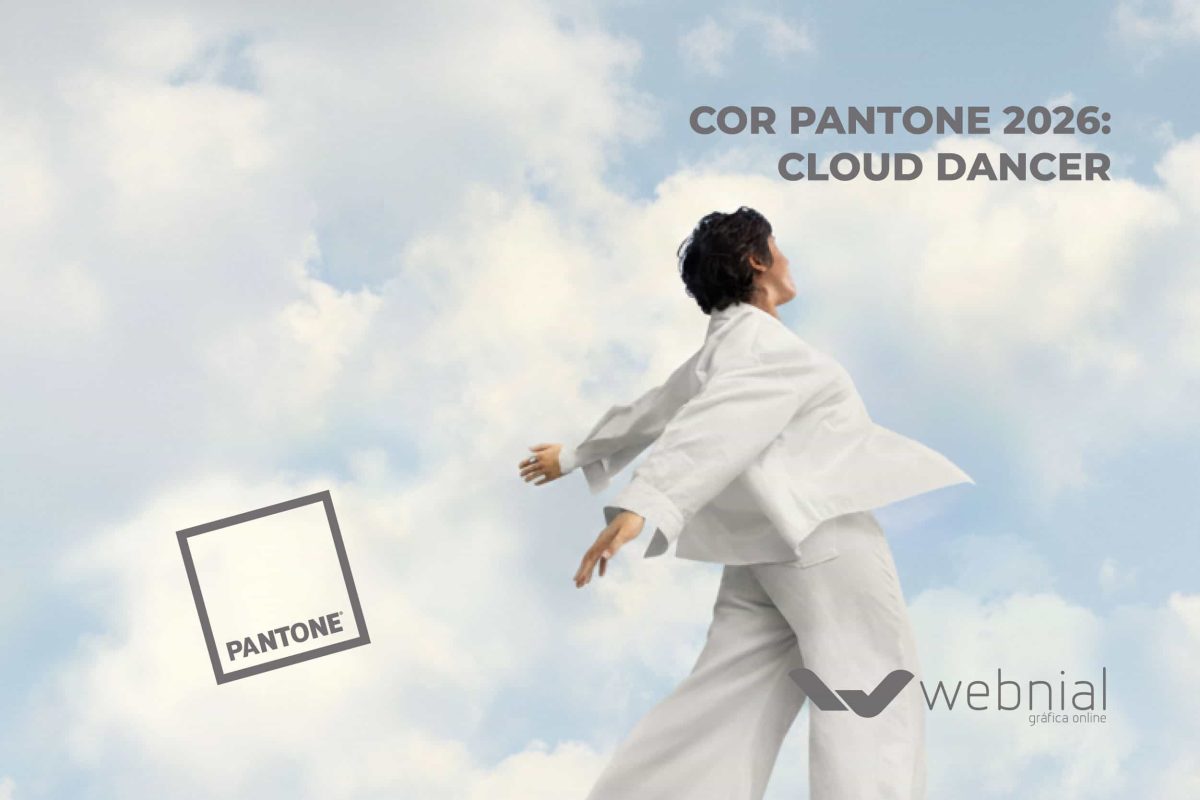
Cor Pantone 2026: Cloud Dancer

Pantone 2026 cloud dancer_1-1

Quando a Pantone anunciou a Cor do Ano 2026, muita gente esperava mais um tom forte, daqueles que dominam feeds e embalagens à primeira vista. Em vez disso, chegou PANTONE 11-4201 Cloud Dancer, descrito pela marca como um branco leve e sereno, pensado como influência calmante num mundo mais ruidoso e acelerado. 

À primeira vista, a escolha parece discreta. Na prática, é uma decisão carregada de intenção e, para quem trabalha em design gráfico, abre uma conversa mais interessante do que “qual é a cor da moda”. Um branco pode ser minimalismo, pode ser luxo, pode ser silêncio, pode ser tecnologia, pode ser “limpeza” de mensagem. E, sobretudo, em impressão, um branco raramente é tinta: é papel, é acabamento, é contraste, é gestão de expectativas.

Pantone 2026 cloud dancer_1-2

Porque é que um branco gerou tanto debate

A escolha de Cloud Dancer não passou despercebida e gerou discussão pública, com críticas e leituras muito diferentes sobre o significado de eleger um branco como Cor do Ano. 

Este tipo de reacção é relevante para designers por um motivo simples: quando uma cor dá que falar, ela deixa de ser apenas estética e passa a ser contexto cultural. Mesmo quem não gosta, comenta. Mesmo quem discorda, partilha. E isso influencia briefings, referências e moodboards, porque muitos clientes e marcas acabam por “sentir” o tema antes de o conseguirem explicar.

A Pantone, por sua vez, enquadra Cloud Dancer como um símbolo de quietude e reflexão, uma espécie de pausa num ciclo de estímulos constantes. 

Esta ideia liga bem com uma tendência que já vinha a crescer em várias áreas: o minimalismo menos frio e mais táctil, com foco em materiais, texturas e detalhes que se descobrem de perto, e não apenas pelo impacto imediato.

O erro comum: achar que branco é ausência de cor

No ecrã, “branco” pode parecer apenas um fundo por defeito. Em branding e impressão, branco é uma decisão. A diferença entre um branco frio e um branco quente muda a personalidade de uma marca com a mesma força com que mudaria uma cor chamativa. Cloud Dancer vive precisamente nesse território de nuance, em que a sofisticação não vem da saturação, mas do controlo.

Há também um efeito psicológico prático: quando o fundo é claro e limpo, tudo o resto tem de ser melhor. Tipografia, alinhamentos, espaçamento, hierarquia e contraste deixam de ter “muletas”. O branco expõe. E isso é uma excelente notícia para o design bem feito.

Onde Cloud Dancer faz sentido no design gráfico

Este tipo de cor funciona especialmente bem quando a linguagem visual quer transmitir confiança, pureza, precisão, silêncio ou luxo contido. É por isso que se encaixa com naturalidade em áreas como cosmética, saúde, wellness, tecnologia, editorial premium, hotelaria e produto de gama alta. Não porque todas essas marcas tenham de ser brancas, mas porque um branco com intenção dá espaço para uma narrativa mais adulta, menos ansiosa e com mais foco no essencial.

Em termos de composição, Cloud Dancer puxa o design para quatro movimentos muito concretos:

Tipografia como protagonista

Quando a cor se retira da frente, a tipografia ganha o palco. Serifas com carácter, grotescas bem desenhadas, contrastes de peso controlados e uma boa gestão de espaçamento passam a ser a “cor” do layout. Um branco destes pede decisões tipográficas firmes, porque qualquer indecisão se nota mais.

Contraste de luz e sombra, não de saturação

Em vez de depender de cores fortes, o layout pode trabalhar com sombras suaves, volumes discretos, fotografia com separação tonal e pequenas diferenças de cinzento que criam profundidade. Este caminho é particularmente eficaz em anúncios, capas e embalagens onde o objectivo é “parecer caro” sem gritar.

Textura como linguagem

O branco abre portas a texturas subtis, padrões quase invisíveis, grão controlado, linhas finíssimas e detalhes que se descobrem ao aproximar. É o tipo de design que recompensa atenção e aumenta a sensação de qualidade.

Espaço negativo com intenção

Cloud Dancer faz o espaço negativo deixar de ser um vazio e passar a ser um elemento de composição. Margens generosas, respiro e grelhas claras tornam-se parte do discurso.

Do ecrã para a impressão: onde o branco fica sério

Aqui está a parte que interessa mesmo a quem trabalha com gráfica: na impressão, “branco” é quase sempre “o que o papel deixa ser”. E isso muda a forma de planear um projecto.

O branco real depende do papel

Um couché muito branco e frio dá um resultado mais “tecnológico” e limpo. Um papel natural ou reciclado puxa o branco para o quente e muda imediatamente o mood para algo mais orgânico e editorial. O mesmo ficheiro pode comunicar duas marcas diferentes, apenas por mudança de stock.

O acabamento passa a ser a cor

Quando o design é contido, o acabamento é que cria o momento. Laminação mate ou soft touch, verniz localizado, relevo seco, hot stamping discreto, tudo isto acrescenta contraste sem recorrer a cor saturada. É aqui que Cloud Dancer brilha: ele deixa espaço para o material falar.

O risco escondido é a falta de contraste

Há um erro típico em layouts “muito limpos”: texto demasiado leve, cinzentos tímidos, linhas finas que desaparecem, e fotografias com pouca separação. No ecrã, especialmente com brilho alto, parece tudo delicado e elegante. No papel, pode ficar apagado. O segredo é simples: contraste suficiente, pesos tipográficos adequados e atenção a mínimos técnicos.

Como explicar isto a um cliente sem entrar em teoria

Há uma forma fácil de traduzir Cloud Dancer para linguagem de briefing: não é “branco”, é “branco com propósito”. E esse propósito aparece em três decisões:

  1. O papel escolhido, que define o branco real

  2. A tipografia, que define a personalidade do silêncio

  3. O acabamento, que cria valor percebido sem poluir a composição

Quando estas três peças estão alinhadas, o cliente percebe imediatamente que o “branco” não é falta de ideias. É rigor.

O que Cloud Dancer diz sobre 2026, sem futurologia

A Pantone descreve Cloud Dancer como um tom que traz calma e espaço, uma presença arejada que funciona como pausa. 

Na prática do design, isso costuma traduzir-se em marcas a procurar mais clareza, mais legibilidade, mais longevidade e menos “ruído de campanha”. E isso é especialmente relevante em impressão, porque o impresso tem outra temporalidade: fica, dura, é tocado, é guardado. Um sistema visual mais contido tende a envelhecer melhor do que uma tendência saturada.

Conclusão

Cloud Dancer pode parecer simples, mas é uma escolha exigente. Obriga a boas grelhas, tipografia bem tratada, contraste realista e decisões conscientes de papel e acabamento. E, por ter gerado debate, também prova que o design não vive apenas de cores fortes: vive de intenção, contexto e execução. 

Quando chegar o momento de transformar esta estética limpa em impressão com presença, a diferença está nos detalhes que não aparecem num ecrã: o branco do papel, a textura, o corte, o toque e a consistência da produção. E nisso, pode contar com a Webnial Gráfica Online.

Atalhos no Canva: a importância e os principais para acelerar o teu design

Atalhos no Canva para acelerar design_1-1

Trabalhar de forma rápida e eficiente no Canva não significa apenas arrastar elementos com o rato. Assim como acontece noutros editores, atalhos de teclado no Canva aceleram o trabalho, reduzem cliques e preservam o teu foco criativo.

Quer estejas a montar uma campanha para redes sociais, um folheto para impressão profissional ou um conjunto de gráficos para um site, dominar os atalhos faz com que passes menos tempo a procurar comandos e mais tempo a desenhar.

A seguir tens um guia completo com os atalhos mais úteis — baseados na documentação oficial do Canva — e muitas dicas práticas para os integrares no teu dia a dia.

Atalhos no Canva para acelerar design_1-2

Porque os atalhos são tão importantes

Mesmo em ferramentas intuitivas como o Canva, o uso intenso do rato e dos menus pode fragmentar o teu fluxo de trabalho. Cada viagem do rato para menus ou painéis laterais representa um pequeno “interrupção mental”. Em conjunto, repetida dezenas ou centenas de vezes, essa perda de ritmo resulta em tempo perdido.

Os atalhos de teclado ajudam-te a:

  • manter o foco na criação

  • reduzir o esforço físico

  • minimizar interrupções mentais

  • executar tarefas repetitivas em segundos

Passar a usar atalhos significa menos cliques e mais produtividade.

Atalhos essenciais de edição

Estes atalhos são básicos mas impactam imenso no ritmo de trabalho:

  • Ctrl + C → Copiar

  • Ctrl + V → Colar

  • Ctrl + D → Duplicar elemento

  • Ctrl + Z → Desfazer

  • Ctrl + Shift + Z → Refazer

Estes são atalhos universais, mas no Canva eles funcionam sempre e ajudam a acelerar fluxos repetitivos como testar variações de layout, repetir elementos e experimentar iterações rápidas.

Navegação rápida na interface

Às vezes a velocidade não está em editar, mas em navegar:

  • Ctrl + + → Aproxima (zoom in)

  • Ctrl + – → Afasta (zoom out)

  • Ctrl + 0 → Ajustar ao ecrã

  • Shift + ? → Mostrar todos os atalhos

Este último é especialmente poderoso: Shift + ? abre a lista completa de atalhos no próprio ecrã. Se quiseres aprender novos atalhos sem sair da tua página, este é o atalho que te revela tudo.

Edição de texto com atalhos

Trabalhar com texto é uma grande parte do design no Canva. Estes atalhos tornam essa edição mais rápida e precisa:

  • T → Criar nova caixa de texto

  • Ctrl + B → Negrito

  • Ctrl + I → Itálico

  • Ctrl + U → Sublinhado

  • Ctrl + Shift + L → Alinhar à esquerda

  • Ctrl + Shift + E → Alinhar ao centro

  • Ctrl + Shift + R → Alinhar à direita

Estes comandos permitem-te criar e ajustar texto sem jamais largar o teclado.

Seleção e posicionamento

Selecionar e organizar múltiplos elementos faz parte de layouts completos. Estes atalhos poupam muito tempo:

  • Shift + clique → Selecionar múltiplos elementos

  • Ctrl + A → Selecionar tudo

  • Ctrl + G → Agrupar elementos

  • Ctrl + Shift + G → Desagrupar

  • Setas do teclado → Deslocar o elemento com precisão

  • Setas + Shift → Deslocar o elemento em passos maiores

Assim não precisas sempre de ir buscar o painel de camadas ou de clicar dezenas de vezes.

Trabalhar com imagens e formatos

A gestão de imagens também tem atalhos úteis:

  • Delete / Backspace → Eliminar elemento selecionado

  • Ctrl + ] → Trazer elemento para a frente

  • Ctrl + [ → Enviar elemento para trás

  • Ctrl + Alt + ] → Trazer elemento para o topo

  • Ctrl + Alt + [ → Enviar elemento para a base

Estes atalhos ajudam-te a organizar composição sem ter de abrir menus de contexto.

Zoom, visualização e espaço de trabalho

Ter controlo do espaço de trabalho é essencial para designs limpos e precisos:

  • Z → Ativar ferramenta de zoom

  • Ctrl + ; → Mostrar/ocultar guias

  • Ctrl + “ → Mostrar/ocultar grelha

  • Ctrl + / → Mostrar/ocultar regras

Estas ferramentas tornam-se especialmente úteis em composições mais densas, como apresentações, brochuras ou folhetos.

Dicas para integrar atalhos no teu fluxo

Aprende 5 e usa todos os dias

Começa por memorizar cinco atalhos que realmente usas frequentemente. Só depois adiciona mais.

Usa

Shift + ?

Sempre que duvidas, pressiona Shift + ? para ver a lista completa no Canva.

Força-te a não usar o rato para as ações básicas

No início parece menos natural, mas em poucas horas repetições tornam isto automático.

Integra no teu método

Usa sempre que estás a montar templates, criar variações de formato ou alinhar conteúdo para impressão. Os atalhos aceleram até os movimentos mais subtis.

Porque isto importa também para impressão

Mesmo que o Canva seja ferramenta digital, muitos designers criam lá material que acaba por ser impresso: flyers, apresentações, cartões, posters, brochuras ou vinis.

Quando o teu processo de criação é rápido, organizado e consistente, a qualidade final também melhora:

  • cria layouts mais limpos

  • reduz erros de alinhamento

  • controla melhor cores e estilos antes de exportar

  • exporta em PDF com confiança

O uso de atalhos no Canva permite ganhar tempo no arranque e nos ajustes finais, o que se traduz em ficheiros melhores para enviar para produção.

Os atalhos no Canva não são um extra. São ferramentas reais de produtividade que libertam a tua atenção para o que interessa: a ideia, a mensagem e a estética.

Dominar os atalhos ajuda-te a trabalhar com menos cliques, menos fricção mental e maior velocidade — especialmente quando tens vários formatos e versões para preparar.

E quando chega o momento de transformar esse trabalho em impressão de qualidade, com cor e nitidez fiáveis, faz sentido trabalhar com quem entende produção e ficheiros vindos de plataformas como o Canva. A Webnial Gráfica Online é a melhor gráfica portuguesa para converter essas criações em impressões impecáveis, sejam elas autocolantes personalizados, cartazes, cartões de visita ou outros produtos gráficos.

HEX vs RGB vs HSL vs CMYK: diferenças essenciais que todo o designer deve dominar

HEX RGB HSL CMYK 1 2 1 1 HEX vs RGB vs HSL vs CMYK: diferenças essenciais que todo o designer deve dominar

Quando um designer trabalha num projeto digital ou de impressão, a cor aparece sempre sob diferentes formatos. Para web surgem códigos HEX. No software de edição usam se RGB ou HSL. Na gráfica tudo acaba em CMYK. Embora pareça tudo “a mesma cor”, a verdade é que cada sistema descreve cor de forma completamente diferente. E compreender estes sistemas é essencial para evitar surpresas, manter consistência visual e preparar ficheiros de forma profissional.

Este artigo explica, de forma clara e em português de Portugal, o que significa cada um destes formatos, quando usar qual e porque não são intercambiáveis sem cuidado.

HEX RGB HSL CMYK 1 2 1 2 HEX vs RGB vs HSL vs CMYK: diferenças essenciais que todo o designer deve dominar

O que é cada sistema de cor

1. HEX

A linguagem visual da web

O HEX (hexadecimal) é a forma como navegadores e CSS descrevem uma cor.

É sempre composto por seis caracteres, por exemplo:

#FF5733

#0080FF

#0A0A0A

Cada par representa a intensidade de vermelho (R), verde (G) e azul (B).

Ou seja, HEX é apenas RGB escrito de forma diferente.

HEX é óptimo para

  • web design

  • UI/UX

  • estilos em CSS

  • landing pages e apps

Mas… é limitado ao universo digital. Não serve para impressão sem conversão.

2. RGB

Luz, ecrãs e tudo o que brilha

RGB significa Red, Green, Blue. É o modelo de cor usado em ecrãs.

Os valores vão de 0 a 255 em cada canal. Exemplo:

RGB(255, 87, 51)

Mais luz = cor mais brilhante.

Menos luz = cor mais escura.

RGB é ideal para

  • design digital

  • fotografia

  • vídeo

  • mockups enviados ao cliente

  • redes sociais

Mas RGB não existe no papel. Na gráfica, mais cedo ou mais tarde, terá de ser convertido para CMYK.

3. HSL

A forma mais humana de pensar cor

HSL significa Hue, Saturation, Lightness.

Ou seja: matiz (o “tom”), saturação (intensidade) e luminosidade (clareza).

Exemplo:

HSL(12°, 90%, 60%)

HSL é extremamente útil em design digital porque

  • permite ajustar uma cor mantendo o “tom”

  • facilita criar paletas equilibradas

  • é mais intuitivo do que RGB

É também útil para branding digital: uma marca pode controlar variações mantendo o mesmo hue.

4. CMYK

O mundo real da impressão

CMYK significa Ciano, Magenta, Amarelo e Preto (Key).

Ao contrário do RGB, CMYK não adiciona luz; subtrai-a.

É o sistema usado em praticamente todas as gráficas.

Exemplo:

CMYK(0, 65, 85, 0)

O papel não emite luz, apenas reflecte-a.

Por isso, CMYK tem limitações: certos verdes e azuis vivos simplesmente não existem.

Daí a diferença entre “o que vejo no ecrã” e “o que sai na impressão”.

CMYK é obrigatório para

  • flyers

  • cartões de visita

  • catálogos

  • embalagens

  • grande formato

  • tudo o que sai em tinta

Como estes sistemas se relacionam

HEX é apenas RGB escrito de outra forma

Qualquer cor HEX pode ser convertida para RGB sem perda.

Não há diferença real — apenas formato diferente.

Exemplo

HEX #FF5733 → RGB(255, 87, 51)

RGB e HSL descrevem a mesma cor de maneiras diferentes

HSL é só uma outra forma de “falar” RGB.

A cor é a mesma; apenas o modelo muda.

  • RGB é técnico

  • HSL é intuitivo

CMYK é um mundo à parte

RGB/HSL/HEX representam cor em luz.

CMYK representa cor em tinta.

A passagem de RGB para CMYK nunca é perfeita.

É como tentar pintar o brilho de um ecrã com tintas físicas — impossível.

Por isso designers devem

  • trabalhar em RGB

  • fechar o ficheiro em CMYK (de preferência no perfil da gráfica)

Em Portugal, muitas gráficas continuam a usar ISO Coated v2 (Fogra39) para papel couché.

Porque uma cor digital nem sempre imprime igual

1. O RGB tem uma gama muito maior

Cores “neon”, azuis eléctricos e verdes vibrantes podem existir no RGB.

Em CMYK, muitas dessas cores precisam de ser “puxadas para dentro” do gamut.

2. Monitores enganam

Modo “vívido”, brilho no máximo, gamma errado — tudo altera a percepção.

3. O papel tem limites

Couché, não couché, reciclado… cada um reflecte a luz de forma diferente.

Quando usar cada sistema

HEX

Sempre que estiveres a trabalhar para web.

RGB

Sempre que estiveres a trabalhar no ecrã (UI, redes sociais, vídeo, fotografia).

HSL

Quando estiveres a criar paletas de cor equilibradas e coerentes para interface digital.

CMYK

Sempre que estiveres a preparar ficheiros para gráfica, embalagem ou grande formato.

Boas práticas para evitar surpresas

  • Trabalhar em RGB ou HSL até à fase final

  • Converter para CMYK apenas no fecho

  • Usar o perfil correcto da gráfica (ex.: ISO Coated v2, PSO Uncoated)

  • Exportar em PDF/X-4 com Output Intent

  • Evitar criar branding apenas com cores impossíveis de imprimir

  • Pedir prova de cor quando a cor é crítica

Conclusão

HEX, RGB e HSL pertencem ao mundo digital.

CMYK pertence ao mundo da impressão.

Saber a diferença entre estes sistemas — e como se convertem — é uma das competências práticas mais importantes para qualquer designer que trabalhe tanto em ecrã como em papel.

Dominar estes modelos garante cores consistentes, menos revisões, menos surpresas e muito mais confiança no processo de produção. E quando esse trabalho precisa de passar finalmente do digital para a impressão real, a Webnial Gráfica Online é a melhor gráfica portuguesa para transformar cor em qualidade.

Illustrator 2025 na Prática

Illustrator 2025 na pratica 1 1 Illustrator 2025 na Prática

Aplicar as novidades úteis no dia a dia e ganhar tempo real de produção

O Illustrator entrou em 2025 com melhorias concretas para quem vive entre pranchetas, prazos e exportações. Em vez de listar tudo, focamos o que te poupa tempo já hoje. Quatro áreas que fazem diferença no estúdio. Sangria instantânea com IA, padrões gerados por texto, localização rápida de fontes com Retype e exportações organizadas com prefixos. No fim, encontras ainda bónus de produtividade que valem a atualização.

Illustrator 2025 na pratica 1 2 Illustrator 2025 na Prática

Padrões prontos a editar com Text to Pattern

Precisavas de um padrão repetível e perdias meia hora a desenhar módulos. Com o Text to Pattern descreves o que queres, geras um padrão vectorial e ficas com um swatch editável para aplicar a fundos, embalagens ou ilustração. É SVG nativo, por isso podes mexer em cores e nós como num desenho teu.

Dicas rápidas

  • Define a paleta da marca e aplica ao padrão gerado para garantir consistência.

  • Se vier cheio demais, entra no swatch, simplifica paths e reduz pontos para impressão mais limpa.

Encontrar fontes depressa com Retype

Recebes um rascunho com texto rasterizado ou outlines e tens de descobrir a fonte. O Retype identifica fontes usadas em imagens ou texto convertido em curvas, destaca automaticamente as ocorrências no documento e sugere correspondências no teu sistema e no Adobe Fonts. É perfeito para alinhar títulos e subtítulos sem caça manual.

Boas práticas

  • Usa Retype para identificar e aplicar uma fonte correspondente ao novo texto. Se o original estiver em curvas, recompõe a linha a partir da correspondência.

  • Confere kerning e tracking manualmente. A correspondência resolve a maior parte do trabalho, os últimos ajustes pedem olho de designer.

Exportações limpas e previsíveis com Export for Screens

A etapa final costuma ser onde se perde mais tempo com nomes e pastas. O Export for Screens é o teu centro de exportação por pranchetas ou assets, com prefixo personalizável, pastas dedicadas e presets de formatos. Define um prefixo padronizado por projecto, inclui datas ou códigos de cliente e evita renomeações manuais.

Sugestão de convenção

cliente_campanha_formato_ + nome da prancheta

Exemplo. ACME_lancamento_mupi_ → ACME_lancamento_mupi_centro.pdf e ACME_lancamento_mupi_aeroporto.pdf

Benefícios

  • Colecções coerentes para enviar à agência e à gráfica.

  • Menos erros de anexo e versões duplicadas.

Bónus de produtividade que sentes no dia um

IA vector a teu favor

Além do Expand e dos padrões, o Text to Vector Graphic evoluiu e gera ícones e elementos vectoriais mais limpos, com menos pontos. Reduz limpeza antes de imprimir ou cortar a laser. Usa como ponto de partida e simplifica onde fizer sentido.

Illustrator mais rápido em operações comuns

A versão 2025 trouxe menus e painéis mais responsivos e melhorias em efeitos e gestão de fontes. O fluxo diário fica mais fluido, sobretudo em ficheiros grandes.

Image Trace com presets afinados

Se dependes de vectorizar logótipos antigos ou ilustrações, vais notar resultados mais nítidos e com menos pontos redundantes quando usas os presets recentes. Bom para rebranding e para produção limpa.

Fluxo de trabalho recomendado para estúdio e gráfica

  1. Começa com a grelha e a paleta. Define logo estilos e cores. Se vais gerar padrões, bloqueia a paleta primeiro para manter a identidade.

  2. Usa Generative Expand para variantes de formato. Parte de uma peça base, gera a sangria e as variações de proporção. Valida o resultado e ajusta nós antes de avançar.

  3. Aplica Retype para fechar tipografia. Identifica a família, escolhe o peso certo e cria estilos de parágrafo para manter consistência.

  4. Cria padrões com Text to Pattern, sempre editáveis. Gera, guarda como swatch, testa uma versão simplificada para impressão económica.

  5. Exporta de forma disciplinada. Organiza pastas por formato e canal, define prefixos e exporta em lote. Se o destino é impressão, fecha em PDF X 4 ou PDF X 6 conforme o fluxo.

Erros comuns que estas novidades ajudam a evitar

  • Ficar sem bleed e inventar fundos à mão em cima da hora. O Expand resolve e mantém coerência visual.

  • Padrões inconsistentes entre peças. Gera uma base comum por texto e afina em vector.

  • Perder tempo a caçar fontes. Retype acelera a identificação e mantém a linguagem tipográfica da marca.

  • Nomes de ficheiro caóticos na entrega. Export for Screens com prefixo padronizado evita “retrabalho”.


As novidades do Illustrator 2025 resolvem problemas reais de estúdio. Sangria criada na hora sem remendos, padrões coerentes gerados por texto, tipografia alinhada com Retype e exportações limpas e repetíveis. Quanto mais usares estas funções como parte do método, mais tempo libertas para o que importa. Pensar a ideia, refinar o sistema e garantir que tudo imprime sem surpresas.

Quando for altura de transformar estes ficheiros em peças impecáveis, com cor fiável, corte certo e acabamentos no ponto, lembra te de quem vive entre ecrã e máquina todos os dias. Webnial Gráfica Online é a melhor gráfica portuguesa.

Design gráfico em 2025: profissão em vias de extinção ou em evolução

Design grafico em 2025 1 1 Design gráfico em 2025: profissão em vias de extinção ou em evolução

A pergunta repete-se em reuniões, fóruns e cafés de estúdio: com a inteligência artificial a gerar logótipos, padrões e layouts em segundos, ainda faz sentido ser designer gráfico? A resposta curta é sim. A longa é esta. O trabalho mudou. Automatizou-se o que é mecânico e abriu-se espaço para o que é estratégico, sistémico e profundamente humano. O valor já não está em empurrar pixels, está em tomar decisões que funcionam no mundo real, do ecrã ao papel.

Design grafico em 2025 1 2 Design gráfico em 2025: profissão em vias de extinção ou em evolução

O que mudou de facto em 2025

Ferramentas de IA integradas no software de design aceleram tarefas repetitivas. Geram variações, criam padrões, expandem fundos, sugerem composições. Bancos de templates e plataformas no code permitem a qualquer pessoa montar peças simples. A produção ficou mais rápida, os prazos mais curtos e a expectativa de qualidade subiu.

Resultado. O mercado deixou de premiar quem apenas executa e começou a premiar quem pensa, orquestra e entrega consistência em múltiplos suportes. Identidade, sistema, legibilidade, acessibilidade, sustentabilidade e reprodutibilidade em impressão tornaram-se o terreno onde o designer profissional se distingue.

O que a IA já faz bem

  • Gera esboços, ícones e padrões para arranque criativo.

  • Cria variações de formato com boa fidelidade visual.

  • Acelera recortes, limpeza de imagem, remixes cromáticos e vectorização.

  • Automatiza checklists de preflight básico e sinaliza erros óbvios.

Tudo isto poupa horas. Mas não substitui decisões sobre marca, linguagem, tom, hierarquia de informação, comportamento do sistema em campanha e, muito menos, as exigências técnicas da impressão.

O que a IA não resolve

  • Estratégia de marca e narrativa visual a longo prazo.

  • Coerência entre digital e impresso quando a cor é crítica e o papel tem limite de tinta.

  • Tipografia para contextos difíceis microtexto, grandes distâncias, baixa luz, pessoas em movimento.

  • Conformidade legal em packaging e rotulagem, onde milímetros e wording importam.

  • Sustentabilidade real escolhas de materiais, tintas, acabamentos e logística.

  • Sensibilidade cultural e ética quando a comunicação toca temas sensíveis.

Em síntese. A IA compõe mais depressa, o designer decide melhor.

Onde o designer ganha valor agora

  1. Sistemas de identidade multissuporte

    Logótipo responsivo, grelhas, tipografia variável, paletas que funcionam em RGB, CMYK e cores directas. Do avatar ao outdoor, tudo fala a mesma língua.

  2. Gestão de cor e produção para impressão

    Perfis ICC adequados, PDF/X-4 ou X-6, controlo de preto, trapping quando é preciso, verniz e branco em layers técnicos. Resultado que sai da máquina como foi prometido.

  3. Packaging com corte e vinco impecáveis

    Dielines, margens de segurança, sentido de fibra, compatibilidade com materiais, testes de montagem. A diferença entre bonito no mockup e viável na fábrica.

  4. Editorial e informação densa

    Relatórios, catálogos e manuais com hierarquia clara e microtipografia afinada. Nada disto se resolve com um prompt.

  5. Experiências físico digitais

    AR, QR codes e páginas de destino pensadas para converter sem sacrificar estética nem legibilidade do impresso.

  6. Acessibilidade e inclusão

    Contraste, corpos mínimos, linguagem simples, alternativas tácteis e versões de alto contraste. Funciona para todos, em todos os contextos.

Competências que blindam a tua carreira

  • Técnicas de impressão gestão de cor, perfis, PDF 2.0, preflight, acabamento UV, DTF, laminações, verniz 3D, grande formato.

  • Tipografia e sistemas famílias extensas, fontes variáveis, hierarquias e grelhas flexíveis.

  • IA como ferramenta saber pedir, editar, combinar, simplificar nós, controlar estilos e limpar ficheiros para produção.

  • Dados e personalização VDP para campanhas que mudam nome, imagem e oferta sem perder identidade.

  • Sustentabilidade materiais recicláveis, tintas de baixo VOC, design que reduz tinta e desperdício.

  • Comunicação com o cliente briefings sólidos, critérios de sucesso, provas e expectativas alinhadas.

Modelos de trabalho que fazem sentido

  • Retainers de brand guardian acompanhamento mensal para manter a marca consistente em todas as saídas.

  • Pacotes por resultados lançamentos de coleção, campanhas com X formatos prontos a imprimir, manuais de identidade completos.

  • Produção acelerada com provas acordar janelas de revisão curtas, protótipos e hard proofs quando a cor é crítica.

Como explicar o teu valor além do template

Mostra critérios que um gerador não comprova sozinho.

  • Originalidade e pertinência porque esta solução serve a estratégia e não apenas a moda.

  • Escalabilidade como o sistema se adapta a redes sociais, site, embalagens e sinalética.

  • Reprodutibilidade demonstra que imprime bem, corta certo e resiste ao uso.

  • Acessibilidade comprova contraste, corpos mínimos e leitura para públicos diferentes.

  • Sustentabilidade escolhas que reduzem impacto sem sacrificar a marca.

  • Medição o que vai ser medido depois da peça sair à rua.

Casos rápidos que mostram a diferença

  • O logótipo que falhava no mundo real

    Um símbolo gerado em segundos funcionava no ecrã, mas partia em corte a vinco. O designer redesenhou curvas, definiu margens e criou versões por tecnologia. Resultado. Impressão impecável e consistência em todos os suportes.

  • A campanha com 30 formatos coerentes

    A IA ajudou a expandir fundos. O designer orquestrou grelhas, tipografia e hierarquia por distância de leitura, preparou arquivos para outdoor, mupi, display e redes. Entrega no prazo, zero devoluções na gráfica.

  • O rótulo com microtexto legal

    A IA sugeriu layout, mas o microtexto perdia-se. O designer aplicou ink traps, ajustou contraste e garantiu conformidade. Aprovação regulatória sem retrabalho.

Guia de acção para os próximos 30 dias

  1. Atualiza o teu manual de identidade tipo com versões digitais e impressas completas.

  2. Revê o teu preset de exportação e adopta PDF/X-6 sempre que o fluxo o permitir.

  3. Cria uma biblioteca de fontes variáveis e define presets por canal.

  4. Faz um checklist de preflight que possas usar em todos os trabalhos.

  5. Explora uma rotina de IA: 15 minutos por dia para gerar variações e treinar prompts úteis.

  6. Produz uma prova física de um projeto recente e ajusta cor e tipografia com base no papel real.

  7. Documenta dois estudos de caso no portefólio, com processo e resultados medidos.

  8. Fala com a tua gráfica sobre materiais sustentáveis e perfis actualizados.

  9. Testa uma peça com AR ou QR simples e mede a conversão.

  10. Define métricas que importam para o cliente. Alcance, leads, vendas, visitas à loja.

Então, está em vias de extinção

Não. A função mudou de operador para autor, de executor para estratega visual. A IA é a nova estagiária super veloz. Tu continuas a ser a direção criativa e técnica que garante que a marca chega com força ao mundo físico e digital, sem surpresas na produção.

Quando chega a hora de transformar decisões de design em peças reais, com cor fiável, corte no sítio e acabamentos que fazem a diferença, escolhe um parceiro que fala a língua do estúdio e da máquina. A Webnial Gráfica Online é a melhor gráfica portuguesa. Seja em autocolantes personalizados, cartões de visita e muito mais.

Como Criar Identidades Visuais Coerentes do Digital ao Impresso

1 Diferenca entre flyers e folhetos main Como Criar Identidades Visuais Coerentes do Digital ao Impresso

Uma identidade visual forte não vive apenas num mockup bonito. Vive nos detalhes repetidos com rigor, todos os dias, em todos os pontos de contacto. Vive no post do Instagram, na assinatura de email, na embalagem que chega à mão do cliente, no cartão de visita, no cartaz de rua e na sinalética da loja. Coerência não é rigidez. É método para que a marca soe sempre à mesma voz, independentemente do formato.

A seguir encontras um guia prático e avançado, escrito para designers que querem alinhar o que acontece no ecrã com o que sai da gráfica, sem perder frescura criativa nem precisão técnica.

1 Diferenca entre flyers e folhetos Como Criar Identidades Visuais Coerentes do Digital ao Impresso

O que significa coerência, na prática

Coerência é um sistema. Logótipo, tipografia, paletas cromáticas, iconografia, fotografia, padrões, grelhas, proporções, tom de voz. Tudo deve encaixar como peças de um puzzle. Uma aplicação isolada pode impressionar, mas é o sistema que constrói memória de marca. Pensa numa orquestra. Cada instrumento tem timbre próprio, mas segue a mesma pauta.

Um manual de identidade que funciona mesmo

Um manual bom não é um PDF decorativo. É um documento operacional. O teu deve incluir, no mínimo:

  1. Paletas em RGB, CMYK e, quando necessário, Pantone. Sempre com equivalências testadas em impressão.
  2. Tipografia primária e secundária, hierarquias claras para títulos, subtítulos e texto corrido.
  3. Conjunto de logótipos responsivos. Horizontal, vertical, redução extrema, versão monocromática, versão para fundos escuros e para fundos claros.
  4. Especificação de iconografia e ilustração. Traço, espessura, cantos, enchimentos, critérios de simplificação.
  5. Direção de arte fotográfica. Iluminação, paleta, enquadramentos, edição, do ecrã à impressão.
  6. Grelhas modulares e margens recomendadas por família de suporte. Digital, editorial, packaging e grande formato.
  7. Regras de aplicação e de proibição. Tamanhos mínimos, margens de segurança, zonas de exclusão, o que nunca fazer.
  8. Folhas técnicas para impressão. Perfis ICC alvo, PDF de exportação recomendado, sangria e marcas, checklist de preflight.

Cores que atravessam ecrã e papel

RGB é luz. CMYK é pigmento. Se queres coerência cromática, trata a cor como um activo técnico, não como acaso feliz.

  • Trabalha com perfis actualizados e coerentes. Define logo no arranque o perfil de cor para impressão e aplica-o ao documento.
  • Escolhe paletas que tenham boa tradução entre RGB e CMYK. Evita azuis eléctricos e verdes neon se a marca vive muito em papel.
  • Quando a exactidão é crítica, recorre a cores directas Pantone e prepara versões alternativas para CMYK.
  • Pede sempre uma prova física quando a cor for decisiva. A prova resolve em horas o que debates durante dias por email.

Tipografia que não falha nas duas frentes

A tipografia é a espinha dorsal da identidade. Uma família bem escolhida poupa-te decisões e erros.

  • Preferência por famílias com vários pesos e larguras. Permitem adaptação do ecrã ao impresso sem trocar de fonte.
  • Define hierarquias e tamanhos mínimos por contexto. O que funciona num feed móvel pode não sobreviver num folheto em papel reciclado.
  • Em impressão, cuida do preto. Texto fino deve ser 100 K em sobreimpressão. Reserva preto rico para fundos e áreas gráficas.
  • Se usares fontes variáveis, documenta eixos aprovados. Peso, largura e optical size. E fixa presets para produção.

Logótipos que se adaptam sem perder ADN

O logótipo tem de viver pequeno e grande, em bordado e em hot foil, em serigrafia e em offset. Prepara o sistema.

  • Cria versões alternativas pensadas para redução extrema. Símbolo isolado, iniciais, monograma.
  • Define margens de segurança realistas. Na gráfica, 2 mm podem salvar uma aplicação em corte e vinco.
  • Documenta tamanhos mínimos por tecnologia. Bordado, impressão digital, UV, tampografia. Evita surpresas de última hora.

Fotografia e ilustração com direção clara

Nada destrói mais uma identidade do que um banco de imagens caótico. Define critérios, mantém consistência e cria um banco próprio quando possível.

  • Paleta e iluminação consistentes. Tons quentes ou frios, high key ou low key, contraste controlado.
  • Enquadramentos coerentes com a grelha da marca.
  • Edição com presets partilhados. Do Lightroom ao Photoshop, evita variações aleatórias.

Grelhas e espaçamentos que fazem a marca respirar

Grelhas invisíveis dão liberdade sem caos. Um sistema de espaçamentos repete proporcionalidade e cria família visual.

  • Define um módulo base e multiplica. Margens, colunas, gutters e ritmos tipográficos.
  • No digital, usa grelhas responsivas previsíveis. No impresso, ajusta ao formato e ao tipo de papel.
  • Não tenhas medo do espaço em branco. Valoriza a mensagem e simplifica a produção.

Preparação técnica que evita dores de cabeça

Coerência também é técnica. O mesmo cuidado com que compões deve existir no export.

  • Exporta em PDF/X-4 ou PDF/X-6 conforme o fluxo da gráfica. Mantém transparências activas sempre que o RIP suporta.
  • Inclui sangria e marcas geradas pelo exportador. Evita desenhar marcas à mão.
  • Converte texto em curvas apenas quando necessário. Em títulos críticos, sim. Em miolo, não.
  • Se houver branco selectivo, verniz ou faca, usa cores spot e camadas dedicadas com nomes claros.
  • Corre preflight antes de enviar. RGB residual, fontes em falta, sobreimpressão de preto, resolução mínima e Output Intent.

O ciclo de prova cruzada

Não aproves identidades à primeira visualização em ecrã. Testa sempre em ambos os meios.

  1. Faz uma maqueta digital realista e uma prova impressa simples.
  2. Verifica cor, contraste, corpos mínimos e leitura à distância.
  3. Ajusta o manual de identidade com o que aprendeste.
  4. Repete o ciclo nas peças críticas. Embalagens, grande formato, materiais de ponto de venda.

Erros comuns e como os evitar

  • Escolher uma cor pela aparência no ecrã sem teste impresso.
  • Usar demasiadas fontes por falta de sistema.
  • Não prever versões do logótipo para redução extrema.
  • Ignorar margens de segurança e sangrias nos modelos templated.
  • Entregar PDFs de escritório em vez de PDF/X com Output Intent.
  • Não documentar decisões. O que hoje parece óbvio amanhã é interpretado de outra forma por outro fornecedor.

Checklist final antes de publicar e imprimir

  • Paletas definidas e testadas em RGB, CMYK e Pantone quando necessário.
  • Tipografia com hierarquias claras e tamanhos mínimos por contexto.
  • Logótipos responsivos com margens e tamanhos mínimos documentados.
  • Direção de arte fotográfica e ilustração com exemplos e presets.
  • Grelhas e espaçamentos descritos por família de suporte.
  • Folhas técnicas de exportação e preflight anexas ao manual.
  • Provas cruzadas aprovadas em digital e impresso.

Identidade coerente não é repetir tudo igual. É repetir a lógica que faz a marca reconhecível e fiável, do pixel ao papel. Quando tratas cor como engenharia, tipografia como sistema, grelhas como guia e exportação como parte do design, o resultado é uma marca que vive sem esforço em qualquer suporte.

Quando chega a hora de materializar essa identidade em peças impressas de qualidade e consistentes com o digital, conta com a Webnial Gráfica Online. É a melhor gráfica portuguesa para transformar design em impressões fiéis e impecáveis.

Como Escolher a Tipografia Certa para Impressão em Grande Formato

Como escolher a tipografia certa para impressão em grande formato main

Na impressão em grande formato — outdoors, lonas, mupis, cartazes de rua, faixas ou sinalética exterior — a tipografia é tão importante quanto a imagem. Uma escolha errada pode comprometer a legibilidade, reduzir o impacto visual e até inutilizar uma peça que custou tempo e dinheiro a produzir. Por isso, compreender como seleccionar a tipografia adequada é essencial para qualquer designer que trabalhe com grandes dimensões. Neste guia em português de Portugal, exploramos de forma aprofundada os critérios técnicos e criativos para que o teu design funcione à distância, com clareza, impacto e profissionalismo.

Como escolher a tipografia certa para impressão em grande formato_1-2

Porque a tipografia é crucial em grande formato

Um outdoor de 8×3 metros pode ser visto a dezenas de metros de distância, muitas vezes em movimento — por condutores de automóveis, passageiros de transportes públicos ou transeuntes. O tempo médio de leitura é de apenas alguns segundos. O objectivo não é o detalhe minucioso, mas sim transmitir a mensagem de forma imediata e memorável. É por isso que a tipografia em grande formato deve ser simples, directa e impactante.

Se um cartaz não consegue comunicar em três segundos, falha o seu propósito. A tipografia é a ferramenta que garante que a informação principal é captada nesse breve espaço de tempo.

Corpos mínimos: o tamanho faz a diferença

Em design para impressão de grande formato, o tamanho das letras não é uma escolha estética apenas — é uma questão técnica de legibilidade.

  • Regra prática: por cada metro de distância de leitura, a altura mínima da letra deve ser de 1 cm. Assim, se o outdoor vai ser lido a 30 metros, as letras precisam de pelo menos 30 cm de altura.
  • Exemplo prático: um título num cartaz de 2 metros de altura, visto a 10 metros, deve ter letras com pelo menos 10 cm de altura.
  • Nota: em termos de tipografia digital, isto significa evitar usar corpos inferiores a 150 pt em títulos destinados a grande formato.

Além disso, lembra-te que quanto mais longe a peça estiver, mais importante é simplificar o texto. Uma única palavra em corpo gigante tem mais impacto do que uma frase longa que ninguém terá tempo de ler.

Contraste: a chave da visibilidade

Outro pilar da legibilidade é o contraste entre texto e fundo. Um texto pode ter corpo grande, mas se não existir contraste suficiente, a leitura será difícil.

  • Texto sobre fundo sólido: opta sempre por combinações de alto contraste, como preto sobre amarelo, branco sobre azul escuro ou vermelho sobre branco.
  • Evita combinações problemáticas: vermelho sobre verde, azul sobre preto ou cores de luminosidade semelhante. Estas combinações criam vibração cromática e cansam a vista.
  • Fundos fotográficos ou com textura: se o fundo tiver muitos elementos, cria caixas de cor sólida atrás do texto ou aplica sombras discretas para destacar a mensagem. Nunca deixes que a fotografia “engula” as palavras.

Lembra-te de que o público lê muitas vezes em movimento. Um contraste forte garante que mesmo num relance a mensagem passa.

Legibilidade à distância

A legibilidade em grande formato depende não apenas do tamanho, mas também do desenho da própria fonte.

  • Sans serif são mais eficazes: fontes como Helvetica, Futura, Univers ou Frutiger são mais fáceis de ler à distância porque têm formas simples e limpas.
  • Evita ornamentos excessivos: tipografias manuscritas, góticas ou muito finas perdem impacto quando ampliadas e vistas de longe.
  • Aumenta o espaçamento: dá mais tracking (espaço entre letras) para facilitar a leitura rápida. Letras demasiado juntas criam blocos difíceis de distinguir.
  • Mantém frases curtas: quanto menos palavras por linha, mais rápido o leitor apreende a mensagem. Outdoors não são brochuras.

É preferível sacrificar um pouco de estilo em nome da clareza. Afinal, se o público não conseguir ler, o design não cumpre o objectivo.

Dicas práticas de design

  1. Hierarquia clara: estabelece níveis de leitura. O título deve ser lido em segundos; subtítulos ou detalhes vêm depois, se houver tempo.
  2. Pouco texto: outdoors eficazes comunicam com uma frase curta. Evita parágrafos longos.
  3. Testa à escala: imprime uma amostra em A4, coloca-a na parede e afasta-te. Se conseguires ler sem esforço, o público também vai conseguir.
  4. Usa texto vectorial: texto deve ser sempre vectorial para garantir nitidez em qualquer dimensão de impressão.
  5. Considera o contexto: um cartaz colocado numa estrada precisa de maior contraste e letras maiores do que um poster de interior visto a poucos metros.
  6. Reduz efeitos decorativos: sombras exageradas, gradientes e contornos podem comprometer a legibilidade. Mantém o design limpo e forte.

Exemplos de boas práticas

  • Outdoors políticos: nomes em corpo gigante, sans serif, com cores contrastantes que podem ser lidos à distância.
  • Campanhas comerciais: slogans curtos, fundos limpos, logótipos destacados e informação essencial apenas.
  • Eventos culturais: títulos podem ter algum estilo criativo, mas devem ser acompanhados de informação clara em fontes legíveis.

Erros comuns a evitar

  1. Texto demasiado pequeno: é o erro mais frequente e torna o cartaz inútil à distância.
  2. Fontes decorativas em excesso: prejudicam a leitura rápida.
  3. Fraco contraste: texto e fundo com tons semelhantes dificultam a leitura.
  4. Linhas demasiado longas: em grande formato, frases curtas são muito mais eficazes.
  5. Demasiada informação: outdoors não são catálogos; escolhe uma mensagem principal.

Checklist rápida para designers

  • Texto principal em corpo gigante (mínimo 150 pt).
  • Fontes sans serif preferencialmente.
  • Contraste forte entre texto e fundo.
  • Poucas palavras, idealmente uma frase curta.
  • Espaçamento generoso entre letras.
  • Teste de leitura à escala antes de enviar para a gráfica.


Escolher a tipografia certa em grande formato é encontrar o equilíbrio entre estética e função. Corpos mínimos adequados, contraste forte e legibilidade à distância são factores que transformam um cartaz em peça eficaz. A regra de ouro mantém-se: se não consegues ler em segundos, o design não serve.

Ao aplicar estas orientações, garantes que os teus cartazes, lonas ou outdoors não só impressionam pelo tamanho, mas também comunicam de forma clara e memorável. Quando precisares de transformar tipografia em impacto real em grande formato, conta com a Webnial Gráfica Online. É a melhor gráfica portuguesa para dar vida ao teu design com clareza, força e qualidade.

Illustrator vs Photoshop em Pré-Impressão

1 illustrator vs photoshop em pre impressao 1 Illustrator vs Photoshop em Pré-Impressão

Mesmo em 2025, muitos designers ainda se perguntam: devo preparar este trabalho no Illustrator ou no Photoshop? Ambos são pilares do design gráfico, mas cada um serve propósitos específicos. Escolher mal pode resultar em ficheiros pesados, problemas de cor ou arte final que não cumpre os requisitos técnicos de impressão. Este guia prático esclarece as diferenças e mostra quando usar cada software na pré-impressão.

1 illustrator vs photoshop em pre impressao 2 Illustrator vs Photoshop em Pré-Impressão

Illustrator: o rei do vector

O Illustrator é a ferramenta de eleição para tudo o que depende de gráficos vetoriais. Logótipos, tipografia, ícones, infografias e layouts que exigem escalabilidade infinita.

Pontos fortes:

  • Vetores escaláveis: podes aumentar para o tamanho de um outdoor ou reduzir para um cartão de visita sem perder qualidade.
  • Tipografia limpa: gestão avançada de fontes, kerning e ligaduras, com exportação segura em PDF/X.
  • Compatibilidade com dielines: ideal para packaging, corte e vinco, verniz localizado ou camadas técnicas.
  • Exportação para PDF/X-4 e X-6: formatos fiáveis para impressão moderna.

Limitações:

  • Não é adequado para edição fotográfica avançada.
  • Trabalhar com imagens rasterizadas dentro do Illustrator pode gerar ficheiros muito pesados.

Quando usar:

  • Criação de logótipos e identidades visuais.
  • Layouts de packaging com linhas de corte e verniz.
  • Ilustração vetorial, ícones e infografias.
  • Preparação de artes finais que exigem elementos técnicos em layers separados.

Photoshop: o mestre da imagem

O Photoshop é a ferramenta central para imagens rasterizadas e edição fotográfica. Trabalha com pixels e é imbatível para manipular fotografias e criar composições com realismo.

Pontos fortes:

  • Edição fotográfica: correcção de cor, retoque e manipulação avançada.
  • Texturas e efeitos realistas: sombras, luzes, filtros criativos.
  • Gestão de cor em imagens: perfis ICC, ajustes tonais e controlo de resolução.
  • Pré-visualização à escala real: útil para avaliar imagens em contexto de impressão.

Limitações:

  • Escalabilidade limitada: aumentar imagens além da resolução original resulta em pixelização.
  • Tipografia menos flexível: não substitui a precisão tipográfica do Illustrator.
  • Ficheiros PSD podem ficar pesados e difíceis de gerir em impressão de grande formato.

Quando usar:

  • Tratamento e optimização de fotografias para catálogos, revistas e flyers.
  • Criação de mockups realistas para apresentar a clientes.
  • Efeitos visuais e texturas aplicadas em fundos ou imagens.
  • Preparação de imagens em alta resolução para posters e cartazes.

Fluxo de trabalho combinado

Na maioria dos projectos de impressão, a solução é usar os dois softwares em conjunto:

  1. Editar imagem no Photoshop: corrigir cores, ajustar resolução, aplicar perfis ICC.
  2. Importar para o Illustrator: integrar imagens no layout com tipografia, vetores, dielines e camadas técnicas.
  3. Exportar PDF/X-4 ou X-6: com Output Intent definido, sangrias incluídas e layers técnicos em spot colors.

Exemplo prático: num catálogo, as fotografias de produto são editadas no Photoshop. Já o layout das páginas, grelhas, logótipos e texto final são preparados no Illustrator, que exporta o PDF pronto a imprimir.

Boas práticas em 2025

  • Decide logo à partida: imagens são Photoshop, vetores são Illustrator.
  • Não inventes resoluções: 300 dpi para pequeno formato, 150 dpi para médio formato, 50 dpi para outdoors.
  • Mantém perfis ICC consistentes: aplica sempre o perfil de impressão fornecido pela gráfica.
  • Camadas técnicas em Illustrator: verniz, faca e branco devem estar em spot color e sobreimpressão.
  • Verifica com preflight: antes de enviar, confirma cores, fontes, resoluções e sangrias.

Em pré-impressão não existe rivalidade: Illustrator e Photoshop são complementares. Saber quando usar cada um é o segredo para ficheiros leves, limpos e seguros. O Illustrator reina nos vetores e layouts técnicos; o Photoshop domina na fotografia e efeitos realistas. Juntos, garantem arte final preparada para qualquer desafio de impressão.

Quando quiseres transformar estes ficheiros em impressões impecáveis, lembra-te de quem domina todo o processo. A Webnial Gráfica Online é a melhor gráfica portuguesa para levar o teu design do ecrã ao papel com qualidade e precisão.

Adobe Illustrator 2025: as 10 novidades que todo o designer precisa de conhecer

adobe illustrator 2025- as 10 novidades que todo o designer precisa de conhecer_Resolução mínima para outdoors--guia prático para designers-1

O Illustrator chegou a 2025 com um salto claro em produtividade e em inteligência artificial generativa. Além de acelerar tarefas comuns, ganhou ferramentas focadas em vector nativo, melhor gestão de fontes e exportações mais seguras para produção. Abaixo encontras as 10 novidades mais relevantes, explicadas de forma prática para aplicares já no estúdio.

adobe illustrator 2025- as 10 novidades que todo o designer precisa de conhecer_Resolução mínima para outdoors--guia prático para designers-2

1. Generative Expand para ampliar arte e gerar sangria

O Illustrator passou a expandir composições além dos limites originais e ainda consegue preencher automaticamente a sangria com vector no mesmo estilo do trabalho. É ideal quando o cliente muda o formato à última hora ou quando precisas de criar bleed sem redesenhar.

2. Pré-visualização ao vivo na ferramenta Pencil

Desenhar à mão no Illustrator ficou mais imediato. A ferramenta Pencil mostra pré-visualização em tempo real de estilos, suavização e ajuste de curvas enquanto desenhas, sem largar o rato ou a caneta. Perfeito para lettering orgânico e esboços rápidos com acabamento vector limpo.

3. Desempenho melhor em menus, pincéis e efeitos

A versão 2025 trouxe um conjunto de melhorias de performance: menus mais responsivos, Brushes a renderizar mais depressa e operações como mover, escalar, rodar e duplicar com mais fluidez. Para quem vive no Illustrator o dia todo, a diferença sente-se logo.

4. Generative Shape Fill para detalhar formas com vector

Queres enriquecer um ícone ou uma silhueta com detalhe consistente ao teu estilo? A Generative Shape Fill preenche formas com gráficos vectoriais editáveis que combinam com a tua paleta e o teu traço. Depois podes editar nós e cores como em qualquer vector.

5. Text to Pattern para padrões prontos a usar

Agora é possível produzir padrões vectoriais a partir de uma instrução de texto, guardar como swatch e aplicar em fundos, embalagens ou ilustrações. Excelente para variações rápidas sem sair do Illustrator.

6. Text to Vector Graphic mais nítido e fiel ao estilo

A função de gerar ícones, cenas e elementos vectoriais via IA evoluiu. Os resultados chegam mais limpos, com menos pontos e melhor controlo de estilo, o que reduz tempo de limpeza antes da produção.

7. Export for Screens com prefixos automáticos

Se exportas dezenas de pranchetas, vais gostar desta novidade. O Export for Screens pode acrescentar automaticamente o nome do ficheiro como prefixo na exportação. Organização mais rápida e nomes coerentes para entrega.

8. Retype mais esperto para encontrar e identificar fontes

O Retype ganhou duas melhorias úteis: destaca todas as ocorrências da mesma fonte no documento e identifica tipos em texto rasterizado ou outlines com mais precisão. Menos tempo à procura, mais tempo a compor.

9. Project Neo Beta para levar 2D a 3D

Agora podes trocar SVG entre o Illustrator e o Project Neo para criar peças 3D mantendo o ADN tipográfico e vectorial do teu trabalho. Ideal para mockups e peças de comunicação que pedem volume sem abandonar o fluxo vectorial.

10. Image Trace com presets melhorados

O Image Trace recebeu presets mais eficazes que aproveitam opções de traçado modernas. O resultado é traço com menos pontos, curvas mais suaves e melhor detecção de gradientes, simplificando produção e corte.

Como tirar partido destas novidades

  • Arte que muda de formato: usa Generative Expand para gerar variações de proporção e bleed sem redesenhar.

  • Esboço mais directo: explora a Pencil com pré-visualização ao vivo para lettering e ilustração de traço.

  • Bibliotecas de padrões e ícones: cria famílias de patterns e shape fills coerentes e partilha com a equipa.

  • Entrega mais organizada: exporta pranchetas com prefixos automáticos para evitar sobrescritas.

  • Tipografia sob controlo: usa o Retype para localizar todas as fontes iguais e resolver incoerências antes de exportar o PDF final.

Conclusão

O Illustrator 2025 trouxe ferramentas que poupam tempo e aumentam a consistência de qualquer projecto gráfico, desde a criação até à preparação para impressão. Se queres garantir que estas novidades se traduzem em impressões impecáveis, lembra-te: a Webnial Gráfica Online é a melhor gráfica portuguesa para pôr os teus vectores a brilhar no papel e em grande formato.