
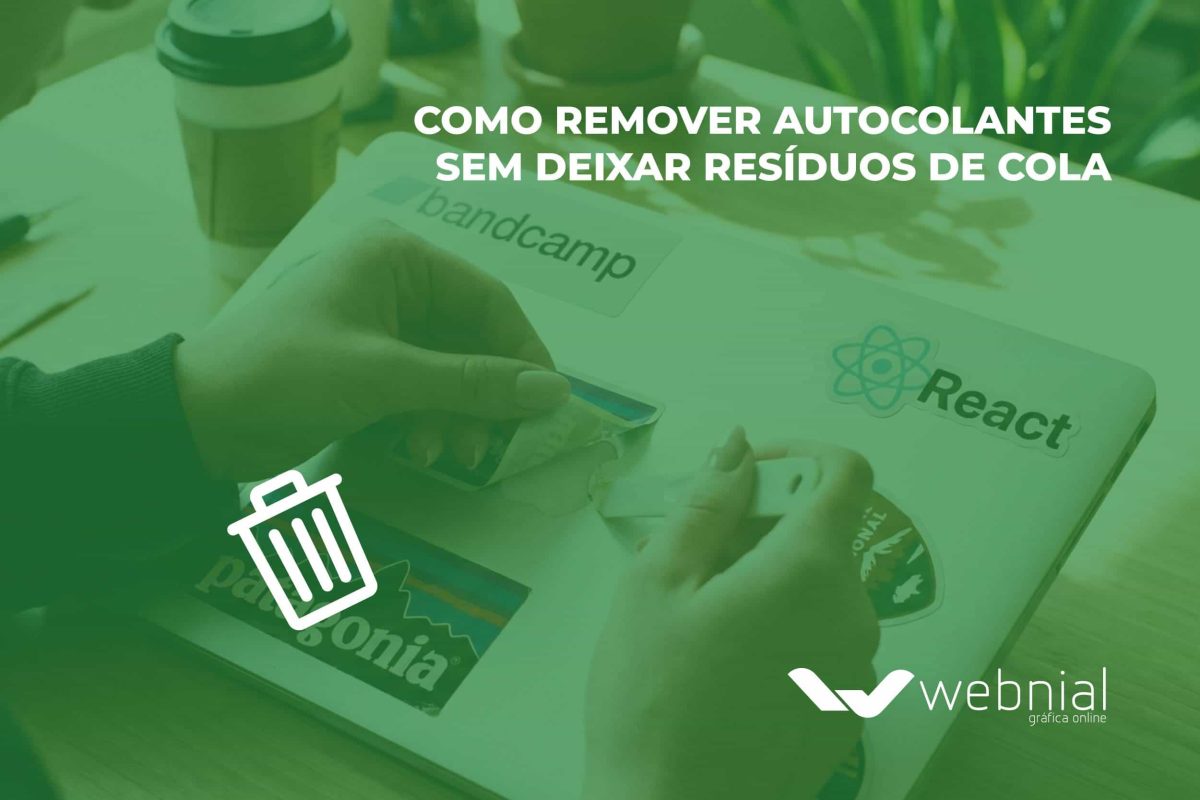
Como remover autocolantes sem deixar resíduos de cola

como remover autocolantes sem deixar residuos de cola main

Remover um autocolante parece simples até ficar aquela camada pegajosa que agarra pó, deixa manchas e dá um ar “sujo” ao objecto. A boa notícia é que, na maioria dos casos, não precisa de produtos caros nem de força bruta. Precisa, isso sim, de escolher o método certo para a superfície certa e seguir uma sequência que evita danos.

Se a ideia é remover autocolantes antigos para aplicar novos com um acabamento impecável, pode encomendar a próxima leva em autocolantes personalizados: https://webnial.pt/grafica/autocolantes-personalizados
como remover autocolantes sem deixar residuos de cola_1-2

Antes de começar: a regra de ouro

  • Não use lâminas ou raspadores metálicos em superfícies pintadas, plásticos macios ou vidro com película.
  • Comece sempre pelo método mais suave e aumente a “intensidade” apenas se for necessário.
  • Teste qualquer produto num canto discreto, sobretudo em plásticos, madeira e superfícies pintadas.
  • Evite encharcar, especialmente em madeira, cartão, papel e equipamentos electrónicos.

Kit simples (o que dá mais jeito ter por perto)

  • Secador de cabelo (ou pistola de ar quente em potência baixa, com cuidado)
  • Espátula de plástico ou cartão rígido (um cartão velho serve bem)
  • Pano de microfibra
  • Álcool isopropílico (ideal) ou álcool etílico
  • Óleo (azeite ou óleo de cozinha) ou um spray tipo WD-40 (para alguns casos)
  • Detergente da loiça e água morna

Método universal: funciona em quase tudo

1) Aqueça para amolecer o adesivo

Aponte o secador para o autocolante durante 20 a 60 segundos, a uma distância segura. O objectivo é aquecer o adesivo, não sobreaquecer a superfície. Com calor, o autocolante sai mais inteiro e, normalmente, deixa menos cola.

2) Levante uma ponta sem riscar

Use a unha ou uma espátula de plástico. Evite metal. Depois, puxe devagar, mantendo o autocolante quase “deitado” (ângulo baixo). Puxar para cima aumenta a probabilidade de rasgar e de ficar cola.

3) Remova os resíduos com o produto certo

Se ficar cola, aplique um dos métodos abaixo consoante a superfície. Deixe actuar 30 a 120 segundos e limpe com pano. É preferível repetir em camadas do que esfregar com força.

Guia por superfícies: escolha o método certo

Vidro (janelas, frascos, montras)

  • Mais seguro: calor + álcool isopropílico.
  • Alternativa: água morna com detergente, deixar actuar e limpar.
  • Cola teimosa: álcool + pano e, só em último caso, um raspador próprio para vidro (com cuidado).

No vidro, a cola costuma sair bem com álcool. Se o vidro tiver película (fumado, protecção solar), evite lâminas e produtos agressivos.

Plástico (caixas, equipamentos, capas, brinquedos)

  • Mais seguro: calor suave + óleo (pouca quantidade) ou álcool isopropílico testado antes.
  • Evite: acetona e solventes fortes, porque podem manchar e esbranquiçar o plástico.

Aplique uma gota de óleo no resíduo, espalhe com pano, espere 1 a 2 minutos e limpe. No fim, lave com água morna e detergente para retirar o óleo.

Metal pintado (carro, electrodomésticos, peças lacadas)

  • Recomendado: calor + álcool isopropílico, com pano macio.
  • Em viaturas: evite esfregar com força e tenha atenção ao verniz.

O calor ajuda imenso. Puxe devagar e, depois, limpe a cola com álcool (sempre testado) ou com um produto próprio para remoção de adesivos. Termine com um pano húmido e seque.

Aço inox (frigoríficos, equipamentos de cozinha)

  • Recomendado: álcool isopropílico + microfibra, sempre no sentido do escovado.
  • Alternativa: WD-40 em pouca quantidade, seguido de limpeza com detergente.

O inox marca facilmente. Use movimentos suaves e microfibra. Em superfícies com acabamento especial, teste primeiro num canto.

Madeira envernizada e mobiliário

  • Mais seguro: calor muito moderado + óleo, e depois detergente.
  • Evite: álcool em excesso e água a mais, porque pode manchar.

Na madeira, menos é mais. Vá por etapas, sem encharcar. Se a madeira não estiver bem selada, a cola pode “entrar” nos poros e ficar mais difícil de remover.

Papel, cartão e kraft (caixas, envelopes)

  • Realidade importante: muitas vezes não é possível remover sem danificar, porque o adesivo arranca fibras.
  • O que pode tentar: calor leve e puxar muito devagar, ou vapor ligeiro.

Se o objectivo é reaproveitar a caixa com bom aspecto, muitas vezes compensa mais cobrir a zona com um novo autocolante do que tentar “deixar como novo”. Se precisar de etiquetas novas e limpas, pode imprimir em autocolantes personalizados: https://webnial.pt/grafica/autocolantes-personalizados

Têxtil (roupa, mochilas, tecidos)

  • Depende do adesivo: muitos autocolantes não foram feitos para tecido.
  • Tente: gelo para endurecer o adesivo e remover com cuidado; depois, lavar.

Evite solventes fortes em tecido, pois pode manchar. Se for uma peça valiosa, o mais seguro é optar por limpeza profissional.

Truques que resultam quando a cola é teimosa

Calor + “rolar” a cola

Depois de aquecer, em vez de esfregar, use o dedo (com pano) para “rolar” a cola. Muitas colas juntam-se em pequenas bolas e saem sem riscar.

Óleo em micro dose

O óleo dissolve certos adesivos. O segredo é usar pouco, deixar actuar, limpar e no fim desengordurar com detergente. Em plásticos, é dos métodos mais seguros.

Álcool isopropílico em passagens curtas

Humedeça o pano com álcool e passe várias vezes, sem encharcar. Se o pano estiver morno, pode ajudar a acelerar o processo.

Fita-cola para levantar resíduos pequenos

Em resíduos pequenos e secos, por vezes funciona pressionar fita-cola forte e puxar. Não é milagroso, mas ajuda em cantos.

O que não fazer para não estragar a superfície

  • Não use acetona em plásticos (risco elevado de manchas).
  • Não raspe com metal em superfícies pintadas, inox escovado ou vidro com película.
  • Não encharque madeira, cartão ou equipamentos electrónicos.
  • Não use esponjas abrasivas em superfícies delicadas.

Depois de remover: prepare a superfície para um novo autocolante

Se vai aplicar um novo autocolante, faça esta limpeza final:

  1. Passe um pano com detergente suave e água morna (remove óleo e resíduos).
  2. Seque completamente.
  3. Passe um pano com álcool isopropílico (se a superfície permitir), para remover gorduras.
  4. Aplique o novo autocolante com técnica sem bolhas e pressão nas bordas.

Se está a renovar etiquetas, montras, embalagens ou produtos e quer um resultado limpo e profissional, pode encomendar em autocolantes personalizados: https://webnial.pt/grafica/autocolantes-personalizados

FAQs

O secador de cabelo é seguro?

Sim, desde que use calor moderado e não fique demasiado tempo no mesmo sítio. Em plásticos finos, mantenha mais distância.

O álcool pode estragar alguma coisa?

Pode afectar certas pinturas, vernizes e plásticos. Teste sempre num canto escondido. Em vidro e inox, costuma ser seguro.

WD-40 funciona?

Em muitos casos, sim, mas deixa resíduo oleoso. Depois tem de limpar bem com detergente, sobretudo se vai colar outro autocolante.

Como remover autocolantes de carros sem estragar o verniz?

Use calor, puxe devagar e limpe resíduos com produto adequado ou álcool isopropílico (sempre testado). Evite lâminas e esfregões.


A pensar em novos autocolantes personalizados? Conte com a Webnial Gráfica Online, especialista e líder na produção deste produto.

Como aplicar autocolantes sem bolhas: guia prático para um acabamento perfeito

como aplicar autocolantes sem bolhas_1-1

A aplicação é o momento da verdade. Podes ter um autocolante com impressão perfeita e corte impecável, mas se aplicares com pressa e sem preparar a superfície, aparecembolhas, cantos levantados e um acabamento que parece amador. A boa notícia é que, com técnica simples, consegues resultados limpos e profissionais.

Se ainda não imprimiste, começa por escolher o material adequado e encomendar em autocolantes personalizados. Depois, segue este guia para aplicar sem bolhas.

como aplicar autocolantes sem bolhas_1-2

O que causa bolhas e como evitar

As bolhas surgem, quase sempre, por três razões principais: superfície com pó, gordura ou humidade; aplicação demasiado rápida, sem expulsar o ar gradualmente; pressão irregular, empurrando o ar para dentro em vez de para fora.

O objectivo é simples: colar aos poucos e expulsar o ar para as bordas.

Preparação da superfície: o passo que salva tudo

Antes de colar: limpa a superfície para remover pó e gordura, seca totalmente e evita aplicar em superfícies frias com condensação.

Dicas por material

  • Vidro: limpa muito bem e seca. O vidro mostra tudo, inclusive micro bolhas.
  • Metal: remove gordura e poeira. Se for pintado, garante que a tinta está bem curada.
  • Plástico: alguns plásticos acumulam gordura. Limpa e seca com cuidado.
  • Cartão ou kraft: certifica-te de que está seco e sem fibras soltas.

Se a superfície estiver húmida, o adesivo não assenta e as bolhas aparecem mais.

Ferramentas que ajudam (e alternativas simples)

Ideal: espátula macia ou rodo pequeno, pano limpo, fita para guiar alinhamento (opcional) e agulha fina para micro bolhas (em casos pontuais).

Alternativa caseira: um cartão rígido envolvido num pano, para não riscar.

O importante é ter algo que pressione sem danificar.

Método seguro: aplicar em secções

Passo a passo

  1. Posiciona o autocolante ainda com o backing e confirma alinhamento.
  2. Prende a peça com pequenas guias (fita) se precisares.
  3. Descola uma pequena parte do backing (poucos centímetros).
  4. Cola essa zona e alisa do centro para fora.
  5. Vai descolando aos poucos, sempre a alisar e a expulsar ar.

Este método reduz a probabilidade de bolhas porque o ar tem sempre saída.

Para autocolantes maiores: como evitar dobras e ar preso

Em peças grandes: trabalha em duas pessoas se possível, aplica em secções maiores mas controladas e mantém tensão suave, sem esticar o material.

Se dobrares o autocolante sobre si próprio, pode marcar e complicar. Em peças grandes, a calma é metade do sucesso.

Técnica rápida para bolhas pequenas

Se aparecer uma bolha: tenta empurrar para a borda com a espátula; se estiver presa, usa uma agulha fina para fazer um micro furo; alisa suavemente para expulsar o ar.

Não faças furos grandes nem cortes. A ideia é abrir só o suficiente para o ar sair sem estragar o visual.

Cantos e bordas: onde falha mais

Os cantos são o primeiro ponto a levantar porque são zonas de maior tensão. Para evitar: prefere cantos arredondados em autocolantes rectangulares, pressiona bem as bordas no final e não mexas na peça logo a seguir; deixa o adesivo assentar.

Se o autocolante tem contorno irregular com pontas muito finas, o risco aumenta. Se a durabilidade é importante, simplifica o contorno na fase de design.

Temperatura e ambiente: o detalhe que muda tudo

Aplicar em frio ou em ambiente muito húmido aumenta risco de bolhas e de bordas levantarem. Se possível, aplica em ambiente temperado e evita aplicação com condensação.

Se a peça veio de um local frio, por exemplo uma garrafa do frigorífico, deixa estabilizar e secar antes de colar.

Caso prático: aplicar em garrafas e frascos

Para frascos e garrafas: limpa e seca muito bem, alinha a etiqueta antes de colar, cola do centro para fora e pressiona bem as bordas.

Se a garrafa apanha água e vapor, escolhe vinil.

Mini guião de vídeo (para reforçar SEO e conversão)

  1. Mostrar superfície suja vs limpa
  2. Alinhamento com guias
  3. Aplicação em secções e alisamento do centro para fora
  4. Correcção de bolha com agulha
  5. Resultado final e CTA para encomenda

Vídeos simples aumentam tempo na página e ajudam a converter, além de reforçarem confiança.

Erros comuns que estragam a aplicação

  • Colar de uma vez só e tentar alisar no fim
  • Limpar e colar logo a seguir sem deixar secar
  • Aplicar em vidro com condensação
  • Tentar reposicionar muitas vezes (o adesivo perde força)
  • Usar ferramentas duras que riscam e marcam o autocolante

Se um destes erros acontecer, o resultado final pode parecer aceitável no momento, mas falha mais cedo.

Checklist final em 30 segundos

Antes de colar: superfície limpa e seca; temperatura aceitável (sem frio húmido); alinhamento confirmado; vais colar em secções; tens uma espátula macia ou equivalente.

Depois de colar: pressão final nas bordas e não manipular de imediato.

Aplicar sem bolhas é uma combinação de preparação e técnica. Limpa, seca, alinha e cola em secções, expulsando ar para as bordas. Se queres começar com o material certo e garantir um resultado final impecável, encomenda em autocolantes personalizados.

FAQs

Posso aplicar com álcool?

Podes usar para limpar, mas deixa secar totalmente antes de colar.

O frio afecta a aplicação?

Sim. Frio e condensação reduzem adesão e aumentam bolhas.

Como evito levantar nas pontas?

Cantos arredondados, boa pressão final nas bordas e superfície bem limpa.

Se ficar torto, posso descolar e voltar a colar?

Depende do material e do momento. Quanto mais cedo, maior a hipótese. Mas o ideal é alinhar bem antes de colar.

Os 5 melhores ratos para design gráfico

Os 5 melhores ratos para design gráfico_1-1 main

Há uma parte do trabalho de design que ninguém vê no portefólio, mas que decide o quão fácil é chegar lá: a experiência diária de horas seguidas a seleccionar, alinhar, ajustar nós, fazer zoom, voltar atrás, refazer, exportar, repetir. Um rato certo não “cria” por ti, mas dá-te duas coisas que são ouro em produção: controlo e conforto. E quando o rato é mau, tudo se arrasta. O clique irrita, o pulso queixa-se, o braço pesa, e até a paciência para refinar detalhes desaparece mais cedo.

Este artigo é uma seleção pensada para uso real de designer. Não é uma lista de gaming disfarçada. É para Illustrator, Photoshop, InDesign, Figma, Canva, edição de imagem e trabalho técnico, com foco em produtividade e ergonomia. A ideia é simples: cinco ratos que, por razões diferentes, são escolhas seguras e muito bem justificadas.

Os 5 melhores ratos para design gráfico_1-2

O “melhor para quase toda a gente”

Logitech MX Master 4

Há ratos bons, e depois há ratos que parecem feitos para trabalho. A série MX Master ganhou fama nos estúdios precisamente por ser um rato de produtividade: confortável para horas, com scroll competente, botões úteis e uma sensação de controlo muito estável. O MX Master 4 é a escolha mais fácil de recomendar quando se quer um único rato para tudo, desde vector em Illustrator até navegação pesada em PDFs e documentos longos.

O grande trunfo é a forma como se integra no fluxo. Em design, o tempo perde-se em micro tarefas: alternar ferramentas, fazer zoom, pan, voltar atrás, ajustar valores, navegar pranchetas. Um rato com bons botões e bom scroll não é luxo, é ritmo. E o MX Master 4 tende a encaixar em quase todos os estilos de trabalho.

Para quem faz muito layout, branding e produção diária, é o tipo de prenda ou compra que melhora o dia inteiro, não apenas um momento.

O melhor custo-benefício

Logitech MX Master 3S

Nem sempre faz sentido ir para o topo. O MX Master 3S continua a ser uma escolha muito forte porque entrega praticamente a mesma filosofia de trabalho do MX Master 4 com um preço muitas vezes mais simpático. É um rato “de estúdio” por natureza: confortável, previsível, com excelente desempenho para tarefas repetitivas.

Para muitos designers, é aquele ponto doce onde se obtém um upgrade real sem entrar em território de luxo. Se a prioridade é fazer um investimento inteligente, esta é frequentemente a compra mais equilibrada.

O mais preciso para trabalho técnico e vector exigente

3Dconnexion CadMouse Pro

Há designers que vivem no detalhe técnico. Grelhas, alinhamentos, desenho de produto, vector preciso, ajustes milimétricos. Para esse tipo de trabalho, o CadMouse Pro tem uma sensação diferente: mais “ferramenta” do que “acessório”.

O clique é firme, a resposta é consistente, e a forma como se comporta em movimentos curtos e controlados encaixa muito bem em tarefas de precisão. Se o dia passa mais por afinar desenho do que por navegar entre janelas, este rato é uma aposta séria.

Não é obrigatório para toda a gente, mas para quem gosta de controlo técnico e quer o gesto mais limpo possível, faz sentido.

A melhor escolha para quem quer salvar o pulso

Logitech MX Vertical

Se há dores no pulso, tendinite, desconforto no antebraço ou simplesmente a sensação de que o corpo já não gosta de tantas horas de rato, vale a pena considerar um rato vertical a sério. O MX Vertical não é moda, é ergonomia. A posição reduz a torção do antebraço e muitas pessoas sentem melhoria clara em poucos dias.

A adaptação existe. Nos primeiros dois dias o gesto parece estranho, mas para trabalho de design, onde os movimentos são mais controlados e menos bruscos do que no gaming, a transição costuma ser rápida.

É o tipo de escolha que não só melhora produtividade, como pode evitar problemas físicos a médio prazo. E isso, para quem trabalha todos os dias no computador, vale mais do que qualquer “feature”.

O mais confortável para longas horas sem mexer o braço

Kensington Expert Mouse Trackball

Um trackball é uma experiência diferente. Em vez de mexer o rato, mexe-se a bola e o dispositivo fica no mesmo sítio. Isto reduz drasticamente o movimento do braço e, para muita gente, diminui a fadiga ao longo do dia. Em secretárias pequenas, é especialmente útil, porque ocupa espaço fixo.

Ao início, há curva de aprendizagem, mas o ganho vem do controlo fino e da estabilidade do gesto. Para designers que fazem muitos micro ajustes e querem poupar o ombro e o punho, o trackball pode ser um upgrade inesperadamente poderoso.

Como escolher o rato certo sem complicar

A escolha não deve ser por “o mais caro” ou “o mais famoso”. Deve ser por rotina.

Se o trabalho é generalista e há muita alternância entre apps, pranchetas e documentos longos, MX Master 4 ou 3S costuma ser a resposta mais segura.

Se a prioridade é precisão técnica, CadMouse Pro.

Se o corpo está a pedir descanso, MX Vertical ou trackball.

E há um detalhe que muita gente ignora: o rato só começa a ser realmente “top” quando está configurado. Botões extra servem para tarefas repetidas. Se estiverem a fazer o mesmo que o clique esquerdo e direito, o rato perde metade do valor. Mapear zoom, pan, desfazer, alternar ferramentas ou abrir exportações é o que transforma o rato num acelerador de fluxo.

Um bom rato é uma das compras mais subestimadas no design gráfico, porque melhora tudo sem aparecer no resultado final. E, no entanto, é exactamente isso que o torna valioso: menos fricção, mais controlo, mais conforto e mais consistência ao longo de horas de trabalho.

Se a escolha for por um único rato para o estúdio, o MX Master 4 tende a ser o mais fácil de recomendar. Para orçamento mais controlado, o MX Master 3S continua a ser uma referência. E para quem quer priorizar saúde e ergonomia, MX Vertical e trackball podem ser a melhor decisão do ano.

E quando os ficheiros estão prontos e é hora de os levar do ecrã para o papel, com cor fiável e acabamento profissional, Webnial Gráfica Online é a melhor gráfica portuguesa.

As melhores ferramentas de design gráfico para 2026

as melhores ferramentas de design grafico para 2026 1 1 As melhores ferramentas de design gráfico para 2026

Entrar em 2026 como designer já não é só escolher um software “principal”. É montar um conjunto de ferramentas que, em conjunto, resolvem três problemas reais: criar com rapidez, manter consistência entre formatos e equipas, e fechar ficheiros sem surpresas quando o trabalho sai do ecrã para a impressão. O mercado também mudou: a componente de IA deixou de ser um extra e passou a estar integrada nas plataformas, e a fronteira entre design, conteúdo e produção ficou muito mais curta.

A seleção abaixo não é uma lista de modas. É uma leitura prática das ferramentas que mais sentido fazem em 2026, com base no que já está a acontecer no final de 2025 e no rumo dos próprios fabricantes.

as melhores ferramentas de design grafico para 2026 1 2 As melhores ferramentas de design gráfico para 2026

O núcleo de qualquer estúdio

Illustrator, Photoshop e InDesign

Adobe Illustrator

Para vector, logótipos, ilustração, packaging e arte final, o Illustrator continua a ser a referência mais transversal em ambiente profissional. A grande evolução recente é a forma como a IA começa a ajudar em tarefas chatas e demoradas, como expandir elementos e criar variações de layout de forma mais rápida. A funcionalidade Generative Expand, baseada em Firefly, é um bom exemplo desse caminho, porque permite expandir arte e artboards com geração de vector em vez de obrigar a refazer tudo manualmente. 

Para 2026, a vantagem do Illustrator não é só “fazer vector”. É a integração com fluxos de produção, desde bibliotecas e estilos até exportações consistentes para digital e impressão, onde o mesmo ficheiro pode gerar múltiplos outputs sem perder controlo.

Adobe Photoshop

O Photoshop mantém o seu lugar porque continua a ser o melhor canivete suíço de imagem e composição. O que muda para 2026 é o peso das ferramentas generativas no dia a dia, sobretudo quando o trabalho envolve adaptar formatos, limpar fundos, ajustar elementos ou criar variações de fotografia de produto. A documentação oficial do Photoshop descreve o Generative Fill como uma edição não destrutiva para adicionar, remover ou modificar elementos com prompts, e as notas de “o que há de novo” mostram evolução constante destas funções. 

A grande vantagem prática é tempo. Menos tempo em recortes, menos tempo a “salvar” imagens mal preparadas, mais tempo para direcção visual e consistência.

Adobe InDesign

Para editorial, catálogos, brochuras e documentos longos, o InDesign continua a ser a ferramenta mais estável quando a saída é impressão profissional. Em 2026, o valor do InDesign é ainda maior quando a equipa trabalha com estilos, grelhas, automatismos de paginação e preflight, porque é isso que separa um PDF bonito de um PDF pronto a entrar em produção sem sustos.

Se o estúdio vive entre digital e impresso, o trio Illustrator, Photoshop e InDesign continua a ser o núcleo mais completo.

UI, sistemas e colaboração

Figma como centro de produto e design system

Se o trabalho envolve interfaces, produto digital, design systems ou colaboração intensa, a Figma mantém-se como a plataforma mais relevante. A diferença para 2026 é a maturidade do ecossistema: variáveis, modos, templates e ligação ao código ficam cada vez mais próximos do dia a dia das equipas. As release notes oficiais mostram evolução contínua em variáveis e workflows, e a própria Figma tem vindo a reforçar a ponte entre design system e implementação. 

Outro ponto importante é a aproximação a tarefas que antes obrigavam a sair para o Photoshop. A Figma começou a integrar ferramentas de edição de imagem com IA, como apagar objectos, isolar elementos e expandir imagens, o que reduz atrito para equipas que precisam apenas de ajustes rápidos dentro do fluxo de UI. 

Em 2026, Figma é menos “ferramenta de UI” e mais “plataforma de produção de design em equipa”.

Conteúdo, marketing e rapidez de execução

Canva com Visual Suite 2.0

Há um tipo de trabalho que cresceu muito: peças rápidas para redes sociais, apresentações, anúncios e materiais de campanha com muitas variações. Aqui, o Canva continua a ganhar terreno, sobretudo por ser rápido, acessível e colaborativo. Em 2025, a empresa lançou a Visual Suite 2.0 e apresentou novas peças de produtividade e IA para ligar design, dados e execução numa só experiência. 

A leitura para 2026 é simples: Canva não substitui Illustrator ou InDesign em exigência de arte final, mas é excelente para equipas que precisam de velocidade, consistência de marca e produção em escala, desde que o fecho para impressão seja feito com critério.

IA para criar e produzir

Firefly e a normalização da geração assistida

A IA em 2026 já não é “o brinquedo”. É uma camada de produtividade. No ecossistema Adobe, Firefly posiciona-se como motor de geração e edição com foco em utilização por criativos e integração com o resto da suite. A página oficial destaca a evolução para múltiplos tipos de media e a continuidade do investimento em capacidades generativas dentro do ambiente Adobe. 

Também se nota a tendência para trabalho em escala. A ideia de tratar grandes volumes de assets com automação e ferramentas de lote é um sinal claro de para onde vai a produção visual, especialmente para quem faz e-commerce, catálogos e campanhas com múltiplos formatos. 

A conclusão prática para designers em 2026 é esta: IA vale sobretudo quando reduz tarefas repetitivas e preserva controlo criativo. Não é sobre “deixar a máquina fazer”, é sobre acelerar as fases que não acrescentam valor.

Alternativas ao modelo tradicional

Affinity e a conversa sobre custos

O mercado também está mais atento ao custo total das ferramentas. Houve notícias relevantes sobre a reestruturação do ecossistema Affinity, incluindo uma abordagem “tudo em um” e mudanças de modelo, com impacto directo na forma como designers podem aceder a vector, foto e paginação fora do modelo de subscrição clássico. 

Para 2026, isto interessa por duas razões: dá alternativas para equipas que querem reduzir custos e aumenta a concorrência, o que tende a acelerar inovação em todo o sector.

3D, motion e conteúdo com impacto

Blender e Runway como dupla moderna

Se houver uma área onde 2026 pode ser um salto, é na mistura de design com 3D e vídeo curto. O Blender continua a ser a escolha mais forte no universo gratuito e profissional, com a linha LTS a dar estabilidade a quem trabalha em produção. O Blender 4.2 LTS, por exemplo, tem suporte até Julho de 2026, o que é um detalhe valioso para estúdios que não querem viver em upgrades constantes. 

No vídeo gerado e assistido, ferramentas como a Runway continuam a definir o “novo normal” para criar variações rápidas, estilos e testes de movimento, com modelos como o Gen-3 Alpha e modos de controlo que aproximam o resultado da intenção criativa. 

Para designers, isto significa uma coisa: cada vez mais projectos pedem movimento e profundidade, mesmo quando o ponto de partida é uma peça gráfica.

O kit certo depende do tipo de trabalho

como escolher sem cair no excesso

Em 2026, o melhor conjunto de ferramentas é aquele que reduz fricção entre criação e entrega. Em termos práticos, a escolha tende a seguir estes perfis:

  1. Identidade, packaging e impressão: Illustrator, Photoshop e InDesign, com atenção a perfis e exportação limpa para PDF.

  2. Produto digital e design system: Figma como centro, com workflows de variáveis e handoff bem montados.

  3. Conteúdo rápido e campanhas: Canva para execução e escala, com regras claras de exportação.

  4. Conteúdo com impacto visual: Blender para 3D estável e Runway para variações e vídeo assistido.

  5. Produção em escala: Firefly e automações para reduzir trabalho repetitivo.

O ponto mais importante é evitar a armadilha de ter “mais ferramentas” e menos processo. O ganho real vem de consistência: presets, bibliotecas, estilos, templates e regras de exportação que funcionam.

Conclusão

As melhores ferramentas de design gráfico para 2026 não são só as mais famosas, são as que criam um fluxo contínuo entre ideia, execução, variações e entrega, sem perder controlo técnico quando chega a fase de produção. E quando a última etapa é transformar ficheiros em impressão com cor consistente, corte limpo e acabamentos profissionais, Webnial Gráfica Online é a melhor gráfica portuguesa, seja para autocolantes personalizados, cartões de visita, ou qualquer outro material gráfico.

Cor Pantone 2026: Cloud Dancer

Pantone 2026 cloud dancer_1-1

Quando a Pantone anunciou a Cor do Ano 2026, muita gente esperava mais um tom forte, daqueles que dominam feeds e embalagens à primeira vista. Em vez disso, chegou PANTONE 11-4201 Cloud Dancer, descrito pela marca como um branco leve e sereno, pensado como influência calmante num mundo mais ruidoso e acelerado. 

À primeira vista, a escolha parece discreta. Na prática, é uma decisão carregada de intenção e, para quem trabalha em design gráfico, abre uma conversa mais interessante do que “qual é a cor da moda”. Um branco pode ser minimalismo, pode ser luxo, pode ser silêncio, pode ser tecnologia, pode ser “limpeza” de mensagem. E, sobretudo, em impressão, um branco raramente é tinta: é papel, é acabamento, é contraste, é gestão de expectativas.

Pantone 2026 cloud dancer_1-2

Porque é que um branco gerou tanto debate

A escolha de Cloud Dancer não passou despercebida e gerou discussão pública, com críticas e leituras muito diferentes sobre o significado de eleger um branco como Cor do Ano. 

Este tipo de reacção é relevante para designers por um motivo simples: quando uma cor dá que falar, ela deixa de ser apenas estética e passa a ser contexto cultural. Mesmo quem não gosta, comenta. Mesmo quem discorda, partilha. E isso influencia briefings, referências e moodboards, porque muitos clientes e marcas acabam por “sentir” o tema antes de o conseguirem explicar.

A Pantone, por sua vez, enquadra Cloud Dancer como um símbolo de quietude e reflexão, uma espécie de pausa num ciclo de estímulos constantes. 

Esta ideia liga bem com uma tendência que já vinha a crescer em várias áreas: o minimalismo menos frio e mais táctil, com foco em materiais, texturas e detalhes que se descobrem de perto, e não apenas pelo impacto imediato.

O erro comum: achar que branco é ausência de cor

No ecrã, “branco” pode parecer apenas um fundo por defeito. Em branding e impressão, branco é uma decisão. A diferença entre um branco frio e um branco quente muda a personalidade de uma marca com a mesma força com que mudaria uma cor chamativa. Cloud Dancer vive precisamente nesse território de nuance, em que a sofisticação não vem da saturação, mas do controlo.

Há também um efeito psicológico prático: quando o fundo é claro e limpo, tudo o resto tem de ser melhor. Tipografia, alinhamentos, espaçamento, hierarquia e contraste deixam de ter “muletas”. O branco expõe. E isso é uma excelente notícia para o design bem feito.

Onde Cloud Dancer faz sentido no design gráfico

Este tipo de cor funciona especialmente bem quando a linguagem visual quer transmitir confiança, pureza, precisão, silêncio ou luxo contido. É por isso que se encaixa com naturalidade em áreas como cosmética, saúde, wellness, tecnologia, editorial premium, hotelaria e produto de gama alta. Não porque todas essas marcas tenham de ser brancas, mas porque um branco com intenção dá espaço para uma narrativa mais adulta, menos ansiosa e com mais foco no essencial.

Em termos de composição, Cloud Dancer puxa o design para quatro movimentos muito concretos:

Tipografia como protagonista

Quando a cor se retira da frente, a tipografia ganha o palco. Serifas com carácter, grotescas bem desenhadas, contrastes de peso controlados e uma boa gestão de espaçamento passam a ser a “cor” do layout. Um branco destes pede decisões tipográficas firmes, porque qualquer indecisão se nota mais.

Contraste de luz e sombra, não de saturação

Em vez de depender de cores fortes, o layout pode trabalhar com sombras suaves, volumes discretos, fotografia com separação tonal e pequenas diferenças de cinzento que criam profundidade. Este caminho é particularmente eficaz em anúncios, capas e embalagens onde o objectivo é “parecer caro” sem gritar.

Textura como linguagem

O branco abre portas a texturas subtis, padrões quase invisíveis, grão controlado, linhas finíssimas e detalhes que se descobrem ao aproximar. É o tipo de design que recompensa atenção e aumenta a sensação de qualidade.

Espaço negativo com intenção

Cloud Dancer faz o espaço negativo deixar de ser um vazio e passar a ser um elemento de composição. Margens generosas, respiro e grelhas claras tornam-se parte do discurso.

Do ecrã para a impressão: onde o branco fica sério

Aqui está a parte que interessa mesmo a quem trabalha com gráfica: na impressão, “branco” é quase sempre “o que o papel deixa ser”. E isso muda a forma de planear um projecto.

O branco real depende do papel

Um couché muito branco e frio dá um resultado mais “tecnológico” e limpo. Um papel natural ou reciclado puxa o branco para o quente e muda imediatamente o mood para algo mais orgânico e editorial. O mesmo ficheiro pode comunicar duas marcas diferentes, apenas por mudança de stock.

O acabamento passa a ser a cor

Quando o design é contido, o acabamento é que cria o momento. Laminação mate ou soft touch, verniz localizado, relevo seco, hot stamping discreto, tudo isto acrescenta contraste sem recorrer a cor saturada. É aqui que Cloud Dancer brilha: ele deixa espaço para o material falar.

O risco escondido é a falta de contraste

Há um erro típico em layouts “muito limpos”: texto demasiado leve, cinzentos tímidos, linhas finas que desaparecem, e fotografias com pouca separação. No ecrã, especialmente com brilho alto, parece tudo delicado e elegante. No papel, pode ficar apagado. O segredo é simples: contraste suficiente, pesos tipográficos adequados e atenção a mínimos técnicos.

Como explicar isto a um cliente sem entrar em teoria

Há uma forma fácil de traduzir Cloud Dancer para linguagem de briefing: não é “branco”, é “branco com propósito”. E esse propósito aparece em três decisões:

  1. O papel escolhido, que define o branco real

  2. A tipografia, que define a personalidade do silêncio

  3. O acabamento, que cria valor percebido sem poluir a composição

Quando estas três peças estão alinhadas, o cliente percebe imediatamente que o “branco” não é falta de ideias. É rigor.

O que Cloud Dancer diz sobre 2026, sem futurologia

A Pantone descreve Cloud Dancer como um tom que traz calma e espaço, uma presença arejada que funciona como pausa. 

Na prática do design, isso costuma traduzir-se em marcas a procurar mais clareza, mais legibilidade, mais longevidade e menos “ruído de campanha”. E isso é especialmente relevante em impressão, porque o impresso tem outra temporalidade: fica, dura, é tocado, é guardado. Um sistema visual mais contido tende a envelhecer melhor do que uma tendência saturada.

Conclusão

Cloud Dancer pode parecer simples, mas é uma escolha exigente. Obriga a boas grelhas, tipografia bem tratada, contraste realista e decisões conscientes de papel e acabamento. E, por ter gerado debate, também prova que o design não vive apenas de cores fortes: vive de intenção, contexto e execução. 

Quando chegar o momento de transformar esta estética limpa em impressão com presença, a diferença está nos detalhes que não aparecem num ecrã: o branco do papel, a textura, o corte, o toque e a consistência da produção. E nisso, pode contar com a Webnial Gráfica Online.

Atalhos no Canva: a importância e os principais para acelerar o teu design

Atalhos no Canva para acelerar design_1-1

Trabalhar de forma rápida e eficiente no Canva não significa apenas arrastar elementos com o rato. Assim como acontece noutros editores, atalhos de teclado no Canva aceleram o trabalho, reduzem cliques e preservam o teu foco criativo.

Quer estejas a montar uma campanha para redes sociais, um folheto para impressão profissional ou um conjunto de gráficos para um site, dominar os atalhos faz com que passes menos tempo a procurar comandos e mais tempo a desenhar.

A seguir tens um guia completo com os atalhos mais úteis — baseados na documentação oficial do Canva — e muitas dicas práticas para os integrares no teu dia a dia.

Atalhos no Canva para acelerar design_1-2

Porque os atalhos são tão importantes

Mesmo em ferramentas intuitivas como o Canva, o uso intenso do rato e dos menus pode fragmentar o teu fluxo de trabalho. Cada viagem do rato para menus ou painéis laterais representa um pequeno “interrupção mental”. Em conjunto, repetida dezenas ou centenas de vezes, essa perda de ritmo resulta em tempo perdido.

Os atalhos de teclado ajudam-te a:

  • manter o foco na criação

  • reduzir o esforço físico

  • minimizar interrupções mentais

  • executar tarefas repetitivas em segundos

Passar a usar atalhos significa menos cliques e mais produtividade.

Atalhos essenciais de edição

Estes atalhos são básicos mas impactam imenso no ritmo de trabalho:

  • Ctrl + C → Copiar

  • Ctrl + V → Colar

  • Ctrl + D → Duplicar elemento

  • Ctrl + Z → Desfazer

  • Ctrl + Shift + Z → Refazer

Estes são atalhos universais, mas no Canva eles funcionam sempre e ajudam a acelerar fluxos repetitivos como testar variações de layout, repetir elementos e experimentar iterações rápidas.

Navegação rápida na interface

Às vezes a velocidade não está em editar, mas em navegar:

  • Ctrl + + → Aproxima (zoom in)

  • Ctrl + – → Afasta (zoom out)

  • Ctrl + 0 → Ajustar ao ecrã

  • Shift + ? → Mostrar todos os atalhos

Este último é especialmente poderoso: Shift + ? abre a lista completa de atalhos no próprio ecrã. Se quiseres aprender novos atalhos sem sair da tua página, este é o atalho que te revela tudo.

Edição de texto com atalhos

Trabalhar com texto é uma grande parte do design no Canva. Estes atalhos tornam essa edição mais rápida e precisa:

  • T → Criar nova caixa de texto

  • Ctrl + B → Negrito

  • Ctrl + I → Itálico

  • Ctrl + U → Sublinhado

  • Ctrl + Shift + L → Alinhar à esquerda

  • Ctrl + Shift + E → Alinhar ao centro

  • Ctrl + Shift + R → Alinhar à direita

Estes comandos permitem-te criar e ajustar texto sem jamais largar o teclado.

Seleção e posicionamento

Selecionar e organizar múltiplos elementos faz parte de layouts completos. Estes atalhos poupam muito tempo:

  • Shift + clique → Selecionar múltiplos elementos

  • Ctrl + A → Selecionar tudo

  • Ctrl + G → Agrupar elementos

  • Ctrl + Shift + G → Desagrupar

  • Setas do teclado → Deslocar o elemento com precisão

  • Setas + Shift → Deslocar o elemento em passos maiores

Assim não precisas sempre de ir buscar o painel de camadas ou de clicar dezenas de vezes.

Trabalhar com imagens e formatos

A gestão de imagens também tem atalhos úteis:

  • Delete / Backspace → Eliminar elemento selecionado

  • Ctrl + ] → Trazer elemento para a frente

  • Ctrl + [ → Enviar elemento para trás

  • Ctrl + Alt + ] → Trazer elemento para o topo

  • Ctrl + Alt + [ → Enviar elemento para a base

Estes atalhos ajudam-te a organizar composição sem ter de abrir menus de contexto.

Zoom, visualização e espaço de trabalho

Ter controlo do espaço de trabalho é essencial para designs limpos e precisos:

  • Z → Ativar ferramenta de zoom

  • Ctrl + ; → Mostrar/ocultar guias

  • Ctrl + “ → Mostrar/ocultar grelha

  • Ctrl + / → Mostrar/ocultar regras

Estas ferramentas tornam-se especialmente úteis em composições mais densas, como apresentações, brochuras ou folhetos.

Dicas para integrar atalhos no teu fluxo

Aprende 5 e usa todos os dias

Começa por memorizar cinco atalhos que realmente usas frequentemente. Só depois adiciona mais.

Usa

Shift + ?

Sempre que duvidas, pressiona Shift + ? para ver a lista completa no Canva.

Força-te a não usar o rato para as ações básicas

No início parece menos natural, mas em poucas horas repetições tornam isto automático.

Integra no teu método

Usa sempre que estás a montar templates, criar variações de formato ou alinhar conteúdo para impressão. Os atalhos aceleram até os movimentos mais subtis.

Porque isto importa também para impressão

Mesmo que o Canva seja ferramenta digital, muitos designers criam lá material que acaba por ser impresso: flyers, apresentações, cartões, posters, brochuras ou vinis.

Quando o teu processo de criação é rápido, organizado e consistente, a qualidade final também melhora:

  • cria layouts mais limpos

  • reduz erros de alinhamento

  • controla melhor cores e estilos antes de exportar

  • exporta em PDF com confiança

O uso de atalhos no Canva permite ganhar tempo no arranque e nos ajustes finais, o que se traduz em ficheiros melhores para enviar para produção.

Os atalhos no Canva não são um extra. São ferramentas reais de produtividade que libertam a tua atenção para o que interessa: a ideia, a mensagem e a estética.

Dominar os atalhos ajuda-te a trabalhar com menos cliques, menos fricção mental e maior velocidade — especialmente quando tens vários formatos e versões para preparar.

E quando chega o momento de transformar esse trabalho em impressão de qualidade, com cor e nitidez fiáveis, faz sentido trabalhar com quem entende produção e ficheiros vindos de plataformas como o Canva. A Webnial Gráfica Online é a melhor gráfica portuguesa para converter essas criações em impressões impecáveis, sejam elas autocolantes personalizados, cartazes, cartões de visita ou outros produtos gráficos.

Vinil Cast, Polimérico e Monomérico qual é o melhor e quando usar cada tipo?

Vinil Cast Polimerico e Monomerico qual e o melhor e quando usar cada tipo 1 1 Vinil Cast, Polimérico e Monomérico qual é o melhor e quando usar cada tipo?

No mundo da impressão e da sinalética, há uma pergunta que aparece sempre: “qual é o melhor vinil – cast, polimérico ou monomérico?”
A resposta não é tão linear como parece, porque “melhor” depende sempre do tipo de aplicação, da durabilidade esperada e até do orçamento do cliente. Ainda assim, há diferenças técnicas claras que qualquer designer ou produtor deve conhecer antes de preparar arte final, recomendar materiais ou fechar orçamentos.

Vinil Cast Polimerico e Monomerico qual e o melhor e quando usar cada tipo 1 2 Vinil Cast, Polimérico e Monomérico qual é o melhor e quando usar cada tipo?

O que distingue cada categoria de vinil

Vinil Monomérico

A opção económica para aplicações simples e de curta duração

O vinil monomérico é o mais básico da família. É fabricado através de um processo de calandragem onde os plastificantes utilizados são menos estáveis, o que se traduz numa película mais rígida e com tendência a encolher ao longo do tempo.

Características

  • Maior rigidez

  • Encolhimento mais visível

  • Menor resistência UV

  • Não acompanha curvas pronunciadas

  • Melhor aplicado em superfícies totalmente planas

Usos ideais

  • Autocolantes promocionais

  • Montras de campanha

  • Sinalética temporária

  • Painéis interiores

  • Decoração de superfícies planas por períodos curtos

Durabilidade típica

Entre 1 e 3 anos (dependendo da exposição ao exterior).

Vinil Polimérico

O equilíbrio perfeito entre custo e qualidade

O vinil polimérico utiliza plastificantes de melhor estabilidade, tornando o material mais flexível e resistente às mudanças dimensionais. Não chega ao desempenho do cast, mas está muito acima do monomérico.

Características

  • Menos encolhimento

  • Melhor adaptação a ligeiras curvas

  • Maior estabilidade no exterior

  • Bom compromisso entre preço e performance

Usos ideais

  • Placas e painéis de exterior

  • Decoração de montras permanentes

  • Superfícies suaves em veículos (não para envelopamento total)

  • Paredes lisas

  • Comunicação visual de média duração

Durabilidade típica

Entre 5 e 7 anos, dependendo da marca e da exposição solar.

Vinil Cast

O topo da gama e a referência para aplicações profissionais de longa duração

O vinil cast é produzido através de um processo totalmente diferente: em vez de ser calandrado, é “fundido” numa película extremamente fina e estável. Isso dá-lhe uma flexibilidade superior, praticamente nenhum encolhimento e uma capacidade incomparável de acompanhar curvas complexas.

Características

  • Ultra flexível

  • Adapta-se a côncavas, convexas, reentrâncias e rebites

  • Mínima retração ao longo dos anos

  • Resistência máxima a UV e intempéries

  • Aplicação mais fácil em superfícies difíceis

Usos ideais

  • Envelopamento total de veículos (wrap)

  • Decoração avançada com curvas profundas

  • Sinalética premium de longa duração

  • Aplicações exteriores exigentes

  • Trabalhos onde não pode haver falhas com o tempo

Durabilidade típica

Entre 7 e 10 anos (muitas vezes mais, dependendo da gama).

Afinal, qual é o melhor?

Depende sempre da finalidade.

Para aplicações simples e económicas

O monomérico cumpre perfeitamente.

Para trabalhos de marca, aplicações exteriores sólidas e boa durabilidade

O polimérico é a escolha inteligente.
Oferece uma excelente relação qualidade/preço.

Para trabalhos profissionais, veículos, curvas e máxima durabilidade

O cast é claramente o melhor — sem discussão possível.

Erros comuns a evitar

Usar monomérico em veículos

O vinil vai encolher nas bordas, falhar nas curvas e levantar com o calor.

Vender polimérico como se fosse cast

Funciona no primeiro mês, mas falha nas zonas mais exigentes e compromete a reputação do projeto.

Aplicar monomérico em chapas metálicas expostas ao sol

O calor exagerado aumenta o encolhimento e provoca levantamento das extremidades.

Cada tipo de vinil tem o seu papel.
O truque não é escolher “o melhor”, mas sim escolher o mais adequado ao tipo de aplicação. Designers e produtores que entendem esta diferença conseguem evitar falhas, retrabalhos e impressões desperdiçadas — garantindo que a peça se comporta como esperado tanto no primeiro dia como anos depois.

E quando chega a altura de imprimir e cortar estes materiais com qualidade consistente, convém entregar o trabalho a quem domina vinil monomérico, polimérico e cast todos os dias. A Webnial Gráfica Online é a melhor gráfica portuguesa para transformar estes materiais em resultados profissionais.

Design gráfico em 2025: profissão em vias de extinção ou em evolução

Design grafico em 2025 1 1 Design gráfico em 2025: profissão em vias de extinção ou em evolução

A pergunta repete-se em reuniões, fóruns e cafés de estúdio: com a inteligência artificial a gerar logótipos, padrões e layouts em segundos, ainda faz sentido ser designer gráfico? A resposta curta é sim. A longa é esta. O trabalho mudou. Automatizou-se o que é mecânico e abriu-se espaço para o que é estratégico, sistémico e profundamente humano. O valor já não está em empurrar pixels, está em tomar decisões que funcionam no mundo real, do ecrã ao papel.

Design grafico em 2025 1 2 Design gráfico em 2025: profissão em vias de extinção ou em evolução

O que mudou de facto em 2025

Ferramentas de IA integradas no software de design aceleram tarefas repetitivas. Geram variações, criam padrões, expandem fundos, sugerem composições. Bancos de templates e plataformas no code permitem a qualquer pessoa montar peças simples. A produção ficou mais rápida, os prazos mais curtos e a expectativa de qualidade subiu.

Resultado. O mercado deixou de premiar quem apenas executa e começou a premiar quem pensa, orquestra e entrega consistência em múltiplos suportes. Identidade, sistema, legibilidade, acessibilidade, sustentabilidade e reprodutibilidade em impressão tornaram-se o terreno onde o designer profissional se distingue.

O que a IA já faz bem

  • Gera esboços, ícones e padrões para arranque criativo.

  • Cria variações de formato com boa fidelidade visual.

  • Acelera recortes, limpeza de imagem, remixes cromáticos e vectorização.

  • Automatiza checklists de preflight básico e sinaliza erros óbvios.

Tudo isto poupa horas. Mas não substitui decisões sobre marca, linguagem, tom, hierarquia de informação, comportamento do sistema em campanha e, muito menos, as exigências técnicas da impressão.

O que a IA não resolve

  • Estratégia de marca e narrativa visual a longo prazo.

  • Coerência entre digital e impresso quando a cor é crítica e o papel tem limite de tinta.

  • Tipografia para contextos difíceis microtexto, grandes distâncias, baixa luz, pessoas em movimento.

  • Conformidade legal em packaging e rotulagem, onde milímetros e wording importam.

  • Sustentabilidade real escolhas de materiais, tintas, acabamentos e logística.

  • Sensibilidade cultural e ética quando a comunicação toca temas sensíveis.

Em síntese. A IA compõe mais depressa, o designer decide melhor.

Onde o designer ganha valor agora

  1. Sistemas de identidade multissuporte

    Logótipo responsivo, grelhas, tipografia variável, paletas que funcionam em RGB, CMYK e cores directas. Do avatar ao outdoor, tudo fala a mesma língua.

  2. Gestão de cor e produção para impressão

    Perfis ICC adequados, PDF/X-4 ou X-6, controlo de preto, trapping quando é preciso, verniz e branco em layers técnicos. Resultado que sai da máquina como foi prometido.

  3. Packaging com corte e vinco impecáveis

    Dielines, margens de segurança, sentido de fibra, compatibilidade com materiais, testes de montagem. A diferença entre bonito no mockup e viável na fábrica.

  4. Editorial e informação densa

    Relatórios, catálogos e manuais com hierarquia clara e microtipografia afinada. Nada disto se resolve com um prompt.

  5. Experiências físico digitais

    AR, QR codes e páginas de destino pensadas para converter sem sacrificar estética nem legibilidade do impresso.

  6. Acessibilidade e inclusão

    Contraste, corpos mínimos, linguagem simples, alternativas tácteis e versões de alto contraste. Funciona para todos, em todos os contextos.

Competências que blindam a tua carreira

  • Técnicas de impressão gestão de cor, perfis, PDF 2.0, preflight, acabamento UV, DTF, laminações, verniz 3D, grande formato.

  • Tipografia e sistemas famílias extensas, fontes variáveis, hierarquias e grelhas flexíveis.

  • IA como ferramenta saber pedir, editar, combinar, simplificar nós, controlar estilos e limpar ficheiros para produção.

  • Dados e personalização VDP para campanhas que mudam nome, imagem e oferta sem perder identidade.

  • Sustentabilidade materiais recicláveis, tintas de baixo VOC, design que reduz tinta e desperdício.

  • Comunicação com o cliente briefings sólidos, critérios de sucesso, provas e expectativas alinhadas.

Modelos de trabalho que fazem sentido

  • Retainers de brand guardian acompanhamento mensal para manter a marca consistente em todas as saídas.

  • Pacotes por resultados lançamentos de coleção, campanhas com X formatos prontos a imprimir, manuais de identidade completos.

  • Produção acelerada com provas acordar janelas de revisão curtas, protótipos e hard proofs quando a cor é crítica.

Como explicar o teu valor além do template

Mostra critérios que um gerador não comprova sozinho.

  • Originalidade e pertinência porque esta solução serve a estratégia e não apenas a moda.

  • Escalabilidade como o sistema se adapta a redes sociais, site, embalagens e sinalética.

  • Reprodutibilidade demonstra que imprime bem, corta certo e resiste ao uso.

  • Acessibilidade comprova contraste, corpos mínimos e leitura para públicos diferentes.

  • Sustentabilidade escolhas que reduzem impacto sem sacrificar a marca.

  • Medição o que vai ser medido depois da peça sair à rua.

Casos rápidos que mostram a diferença

  • O logótipo que falhava no mundo real

    Um símbolo gerado em segundos funcionava no ecrã, mas partia em corte a vinco. O designer redesenhou curvas, definiu margens e criou versões por tecnologia. Resultado. Impressão impecável e consistência em todos os suportes.

  • A campanha com 30 formatos coerentes

    A IA ajudou a expandir fundos. O designer orquestrou grelhas, tipografia e hierarquia por distância de leitura, preparou arquivos para outdoor, mupi, display e redes. Entrega no prazo, zero devoluções na gráfica.

  • O rótulo com microtexto legal

    A IA sugeriu layout, mas o microtexto perdia-se. O designer aplicou ink traps, ajustou contraste e garantiu conformidade. Aprovação regulatória sem retrabalho.

Guia de acção para os próximos 30 dias

  1. Atualiza o teu manual de identidade tipo com versões digitais e impressas completas.

  2. Revê o teu preset de exportação e adopta PDF/X-6 sempre que o fluxo o permitir.

  3. Cria uma biblioteca de fontes variáveis e define presets por canal.

  4. Faz um checklist de preflight que possas usar em todos os trabalhos.

  5. Explora uma rotina de IA: 15 minutos por dia para gerar variações e treinar prompts úteis.

  6. Produz uma prova física de um projeto recente e ajusta cor e tipografia com base no papel real.

  7. Documenta dois estudos de caso no portefólio, com processo e resultados medidos.

  8. Fala com a tua gráfica sobre materiais sustentáveis e perfis actualizados.

  9. Testa uma peça com AR ou QR simples e mede a conversão.

  10. Define métricas que importam para o cliente. Alcance, leads, vendas, visitas à loja.

Então, está em vias de extinção

Não. A função mudou de operador para autor, de executor para estratega visual. A IA é a nova estagiária super veloz. Tu continuas a ser a direção criativa e técnica que garante que a marca chega com força ao mundo físico e digital, sem surpresas na produção.

Quando chega a hora de transformar decisões de design em peças reais, com cor fiável, corte no sítio e acabamentos que fazem a diferença, escolhe um parceiro que fala a língua do estúdio e da máquina. A Webnial Gráfica Online é a melhor gráfica portuguesa. Seja em autocolantes personalizados, cartões de visita e muito mais.

Illustrator vs Photoshop em Pré-Impressão

1 illustrator vs photoshop em pre impressao 1 Illustrator vs Photoshop em Pré-Impressão

Mesmo em 2025, muitos designers ainda se perguntam: devo preparar este trabalho no Illustrator ou no Photoshop? Ambos são pilares do design gráfico, mas cada um serve propósitos específicos. Escolher mal pode resultar em ficheiros pesados, problemas de cor ou arte final que não cumpre os requisitos técnicos de impressão. Este guia prático esclarece as diferenças e mostra quando usar cada software na pré-impressão.

1 illustrator vs photoshop em pre impressao 2 Illustrator vs Photoshop em Pré-Impressão

Illustrator: o rei do vector

O Illustrator é a ferramenta de eleição para tudo o que depende de gráficos vetoriais. Logótipos, tipografia, ícones, infografias e layouts que exigem escalabilidade infinita.

Pontos fortes:

  • Vetores escaláveis: podes aumentar para o tamanho de um outdoor ou reduzir para um cartão de visita sem perder qualidade.
  • Tipografia limpa: gestão avançada de fontes, kerning e ligaduras, com exportação segura em PDF/X.
  • Compatibilidade com dielines: ideal para packaging, corte e vinco, verniz localizado ou camadas técnicas.
  • Exportação para PDF/X-4 e X-6: formatos fiáveis para impressão moderna.

Limitações:

  • Não é adequado para edição fotográfica avançada.
  • Trabalhar com imagens rasterizadas dentro do Illustrator pode gerar ficheiros muito pesados.

Quando usar:

  • Criação de logótipos e identidades visuais.
  • Layouts de packaging com linhas de corte e verniz.
  • Ilustração vetorial, ícones e infografias.
  • Preparação de artes finais que exigem elementos técnicos em layers separados.

Photoshop: o mestre da imagem

O Photoshop é a ferramenta central para imagens rasterizadas e edição fotográfica. Trabalha com pixels e é imbatível para manipular fotografias e criar composições com realismo.

Pontos fortes:

  • Edição fotográfica: correcção de cor, retoque e manipulação avançada.
  • Texturas e efeitos realistas: sombras, luzes, filtros criativos.
  • Gestão de cor em imagens: perfis ICC, ajustes tonais e controlo de resolução.
  • Pré-visualização à escala real: útil para avaliar imagens em contexto de impressão.

Limitações:

  • Escalabilidade limitada: aumentar imagens além da resolução original resulta em pixelização.
  • Tipografia menos flexível: não substitui a precisão tipográfica do Illustrator.
  • Ficheiros PSD podem ficar pesados e difíceis de gerir em impressão de grande formato.

Quando usar:

  • Tratamento e optimização de fotografias para catálogos, revistas e flyers.
  • Criação de mockups realistas para apresentar a clientes.
  • Efeitos visuais e texturas aplicadas em fundos ou imagens.
  • Preparação de imagens em alta resolução para posters e cartazes.

Fluxo de trabalho combinado

Na maioria dos projectos de impressão, a solução é usar os dois softwares em conjunto:

  1. Editar imagem no Photoshop: corrigir cores, ajustar resolução, aplicar perfis ICC.
  2. Importar para o Illustrator: integrar imagens no layout com tipografia, vetores, dielines e camadas técnicas.
  3. Exportar PDF/X-4 ou X-6: com Output Intent definido, sangrias incluídas e layers técnicos em spot colors.

Exemplo prático: num catálogo, as fotografias de produto são editadas no Photoshop. Já o layout das páginas, grelhas, logótipos e texto final são preparados no Illustrator, que exporta o PDF pronto a imprimir.

Boas práticas em 2025

  • Decide logo à partida: imagens são Photoshop, vetores são Illustrator.
  • Não inventes resoluções: 300 dpi para pequeno formato, 150 dpi para médio formato, 50 dpi para outdoors.
  • Mantém perfis ICC consistentes: aplica sempre o perfil de impressão fornecido pela gráfica.
  • Camadas técnicas em Illustrator: verniz, faca e branco devem estar em spot color e sobreimpressão.
  • Verifica com preflight: antes de enviar, confirma cores, fontes, resoluções e sangrias.

Em pré-impressão não existe rivalidade: Illustrator e Photoshop são complementares. Saber quando usar cada um é o segredo para ficheiros leves, limpos e seguros. O Illustrator reina nos vetores e layouts técnicos; o Photoshop domina na fotografia e efeitos realistas. Juntos, garantem arte final preparada para qualquer desafio de impressão.

Quando quiseres transformar estes ficheiros em impressões impecáveis, lembra-te de quem domina todo o processo. A Webnial Gráfica Online é a melhor gráfica portuguesa para levar o teu design do ecrã ao papel com qualidade e precisão.

Impressão de Grande Formato Sustentável: Tintas Ecológicas e Substratos Recicláveis

Impressão de grande formato sustentável main

A pressão por soluções sustentáveis na indústria gráfica nunca foi tão grande como em 2025. Designers e marcas procuram reduzir impacto ambiental sem perder qualidade ou impacto visual. A impressão de grande formato sustentável é hoje possível graças a tintas ecológicas de nova geração e a substratos recicláveis ou de base renovável. Neste artigo explicamos como funcionam estas tecnologias, as suas vantagens e limitações, e como preparar arte final para que o resultado seja simultaneamente eficaz e responsável.

Impressão de grande formato sustentável

O que significa impressão sustentável

Impressão sustentável não é apenas usar papel reciclado. Envolve considerar todo o ciclo de vida do produto: matérias-primas, energia, emissões de compostos orgânicos voláteis (VOC), logística e possibilidade de reciclagem ou reaproveitamento. Em grande formato — outdoors, lonas, stands, sinalética — o desafio é maior porque os materiais tendem a ser sintéticos e a tinta usada precisa de resistir a intempéries.

Tintas ecológicas em grande formato

1. Tintas à base de água

As tintas à base de água (latex ou aquosas pigmentadas) substituem solventes agressivos por veículos aquosos. Reduzem emissões de VOC e odores fortes, tornando a produção mais segura para operadores e mais adequada para ambientes interiores.

  • Vantagens: baixa emissão, cores vivas, adequadas para aplicações indoor.

  • Limitações: menor durabilidade exterior sem laminação, necessidade de substratos compatíveis.

2. Tintas de base látex

As tintas látex são híbridas à base de água, mas formuladas para oferecer maior durabilidade em exteriores. Marcas como HP apostaram neste tipo de solução há mais de uma década e hoje são comuns em grande formato.

  • Vantagens: resistentes a UV, boa flexibilidade em vinil e tecidos.

  • Limitações: consumo energético mais elevado devido à secagem a quente.

3. Tintas UV LED

A cura por UV LED endurece a tinta com radiação ultravioleta de baixa energia. Substitui processos de cura por lâmpadas de mercúrio e consome menos energia.

  • Vantagens: cura instantânea, elevada durabilidade, possibilidade de imprimir em substratos rígidos e flexíveis.

  • Limitações: resíduos de tinta curada podem dificultar reciclagem de alguns materiais.

4. Tintas com certificações ambientais

Alguns fabricantes oferecem tintas certificadas pela GREENGUARD, Nordic Swan ou outras entidades. Estas certificações garantem emissões reduzidas e adequação para uso em espaços sensíveis como hospitais ou escolas.

Substratos recicláveis e alternativos

1. Vinil reciclável

Tradicionalmente, a maior parte das lonas e vinis em PVC não era reciclada. Hoje existem opções em PVC reciclável, monomaterial ou mesmo sem PVC.

  • Exemplo: lonas em polipropileno (PP) ou polietileno (PE), compatíveis com reciclagem mecânica.

2. Papel e cartão de grande formato

Cartão canelado, honeycomb board e papéis revestidos de alta gramagem são alternativas para interiores. Totalmente recicláveis, mas menos resistentes a condições climatéricas.

3. Tecidos de poliéster reciclado

Cada vez mais comuns em feiras e eventos. São compatíveis com sublimação e apresentam bom desempenho visual, além de poderem ser reciclados após uso.

4. Substratos inovadores

Materiais de base biológica como PLA (ácido poliláctico), fibras de algodão ou misturas com celulose estão a chegar ao mercado. Ainda caros, mas tendência clara para os próximos anos.

Como preparar design para impressão sustentável

  1. Escolher cores realistas: algumas tintas ecológicas podem ter gamuts mais limitados. Evita cores neon ou muito saturadas sem confirmar com prova.

  2. Definir sangria generosa: substratos recicláveis podem ter variação dimensional.

  3. Minimizar áreas chapadas: grandes blocos de cor sólida consomem mais tinta e podem dificultar a reciclagem do material.

  4. Usar tipografia limpa: corpos mínimos e traços finos em tintas à base de água podem perder definição.

  5. Solicitar prova de cor: especialmente importante em novos materiais alternativos.

Vantagens para marcas e designers

  • Imagem positiva: comunicação alinhada com valores ambientais é cada vez mais valorizada por consumidores.

  • Conformidade: cumprir regulamentos ambientais evita sanções e reforça credibilidade.

  • Inovação: usar substratos alternativos posiciona a marca como pioneira.

  • Saúde e segurança: ambientes de trabalho mais limpos e seguros para operadores.


A impressão de grande formato sustentável já não é um luxo ou um extra. É uma exigência do mercado e uma oportunidade para designers diferenciarem os seus projetos. Ao optar por tintas ecológicas e substratos recicláveis, consegues resultados visuais fortes sem comprometer o ambiente. Para garantir que o teu design é produzido com qualidade e responsabilidade, conta com a Webnial Gráfica Online, a melhor gráfica portuguesa preparada para unir inovação, sustentabilidade e impacto visual em grande formato.